Hur lägger jag in ett bemanningskrav?
Last updated: December 5, 2025
Du lägger in ett bemanningskrav inne på en schemaperiod för en given enhet. För att komma dit gör du följande:
Klicka på "Enheter" i huvudmenyn
Välj enheten som du vill lägga ett bemanningskrav för
Välj "Schemaplanering" i flikarna på toppen av skärmen
Välj schemaperioden du ska definiera bemanningskravet för
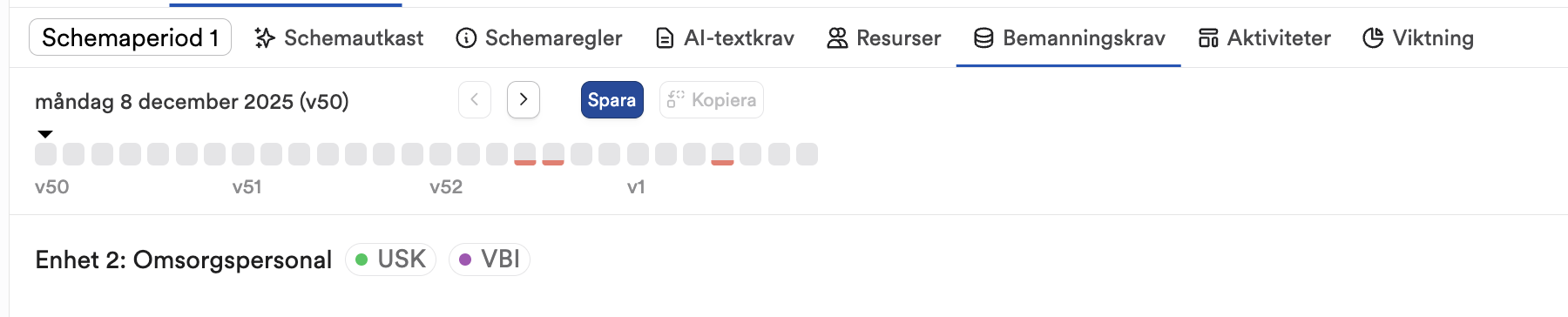
Välj "Bemanningskrav" i de nya flikarna
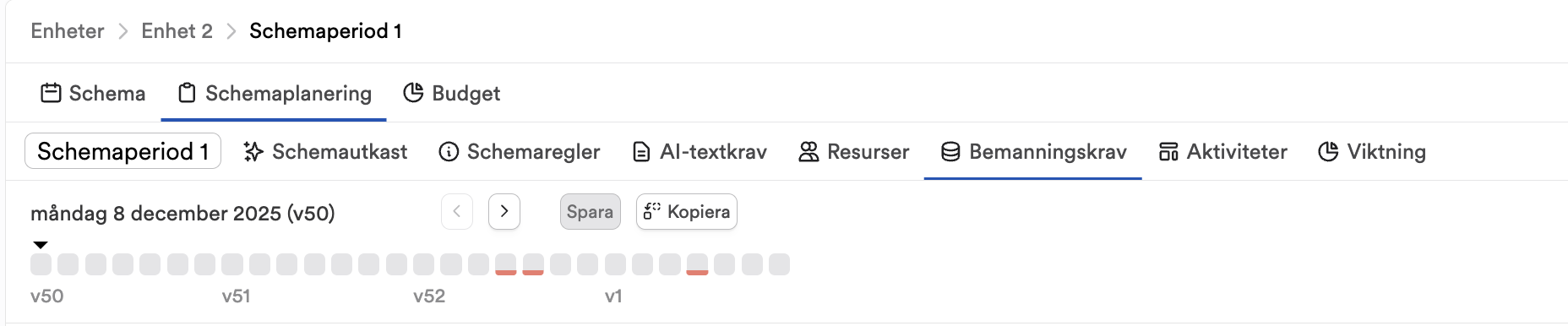
Bemanningskrav läggs per dag i schemaperioden men du har möjligheten att kopiera ett bemanningskrav från en dag till andra dagar i perioden. På det sättet räcker det ofta att definiera ett bemanningskrav för ett par dagar för att sedan kopiera till resten av perioden.
Det finns två sätt att lägga in ett bemanningskrav på:
Grafbaserat
Passbaserat
Grafbaserat bemanningskrav
Det grafbaserade bemanningskravet lämpar sig för de flesta enheter. Det innebär att du beskriver bemanningskravet med hjälp av en visuell graf oberoende av passen som de anställda arbetar. Detta är metoden för de enheter som inte har extremt tydliga pass som måste arbetas utan där schemalagda pass kan variera från dag till dag.
För nattenheter och LSS-enheter med jourpass rekommenderar vi idag den passbaserade metoden som du kan läsa mer om längre ned.
Välj "Graf" i högra hörnet av grafen
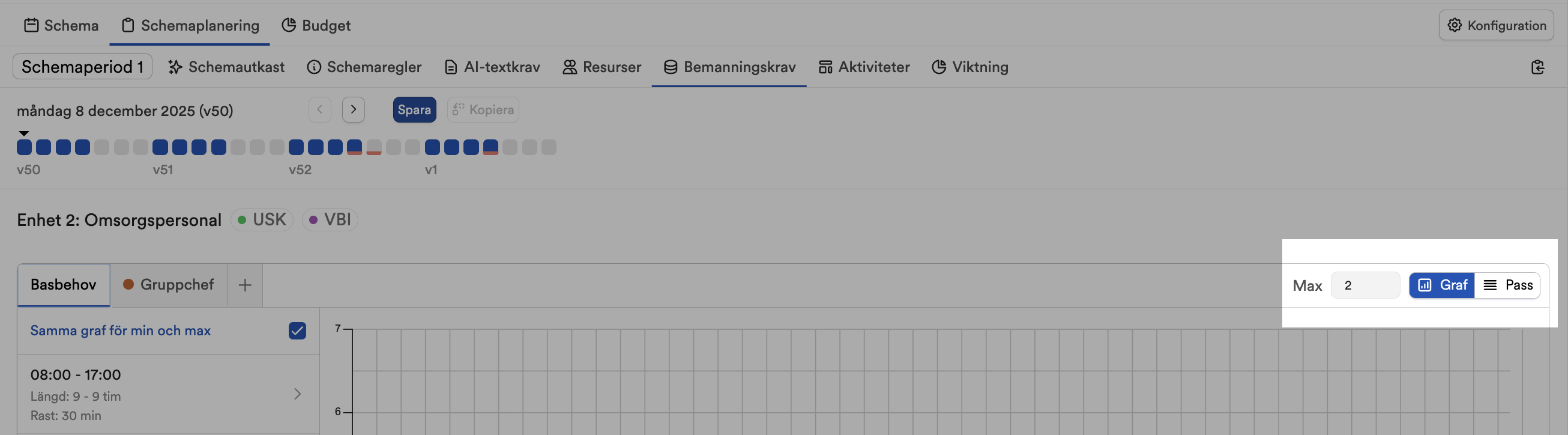
Notera punkterna som är längst ner i grafen. Varje punkt representerar 15 minuter.
Dra i punkterna för att definiera hur många resurser som du har behov av vid ett givet tillfälle. Du kan antingen dra i en punkt åt gången eller så kan du markera flera punkter samtidigt genom att hålla in musen och dra en ruta över de punkter som du vill flytta.
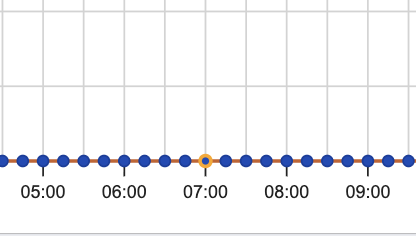
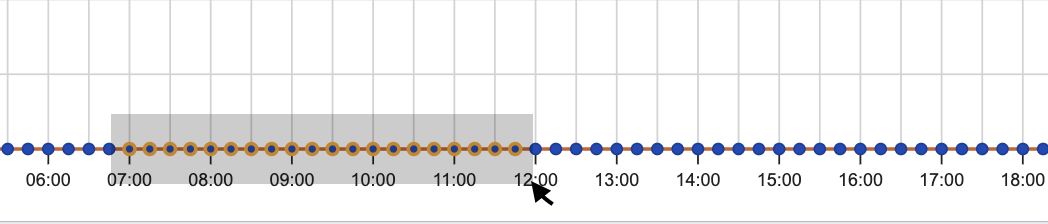
När en eller flera punkter är markerade, klicka och håll in på en av punkterna och dra punkten uppåt för att säga hur många som behövs under det givna tidsintervallet.
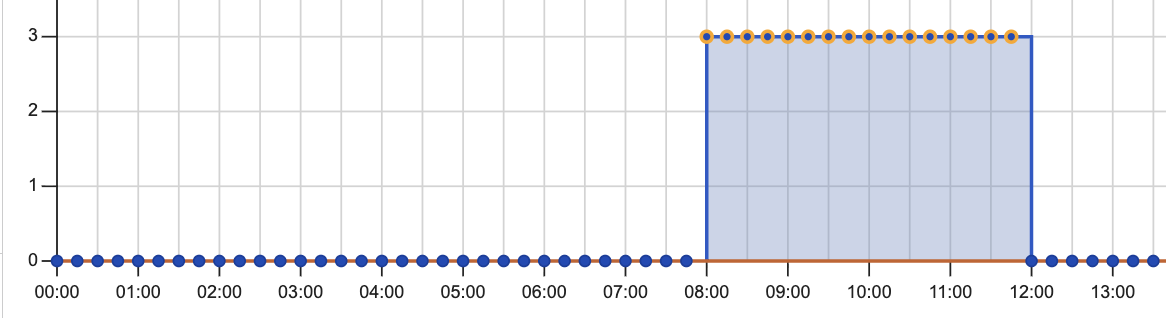
Fortsätt tills du har definierat vårdbehovet för dagen.

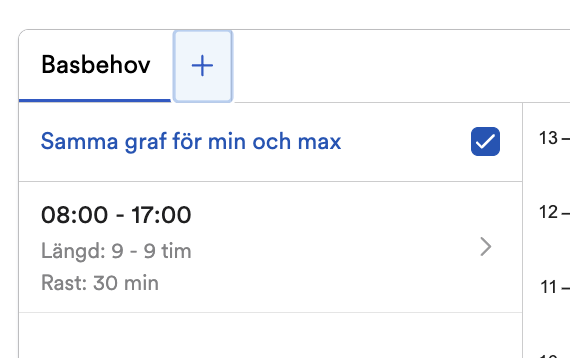
Ifall du vill att Bemlo ska kunna generera ett schemautkast åt dig så behöver du även ange passmallar som systemet får använda sig av när den lägger schemat. Detta gör du i panelen till vänster om grafen.
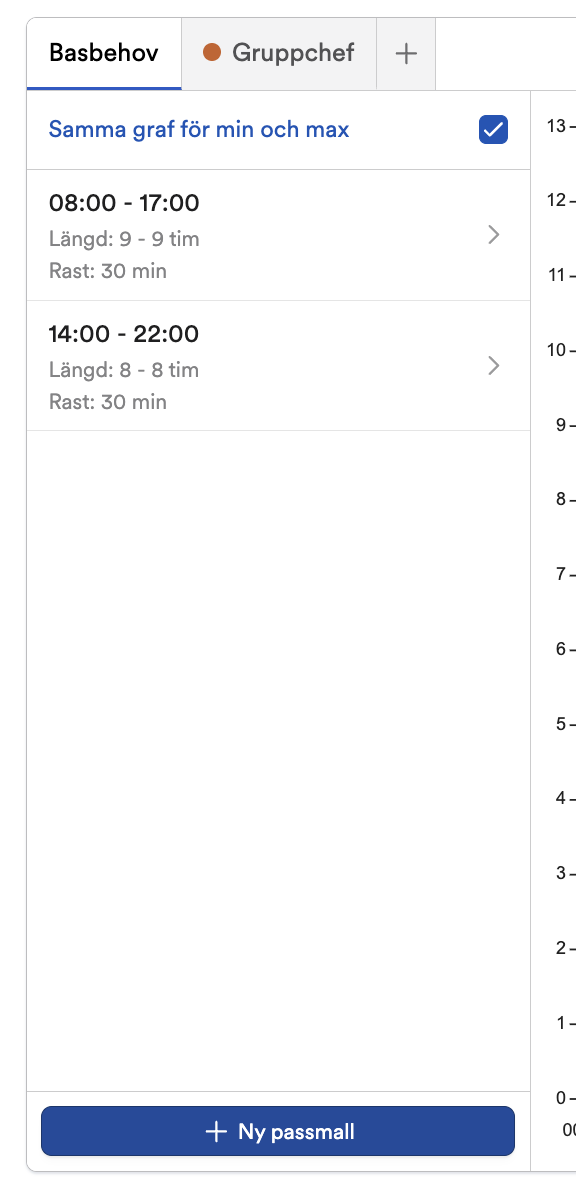
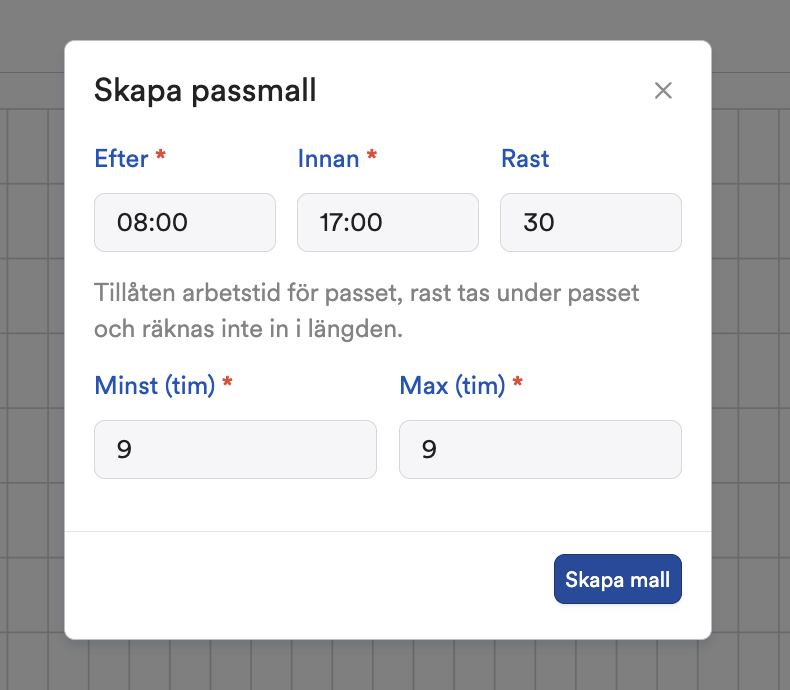
Välj "Ny passmall" och fyll i informationen i dialogrutan som öppnas.
Minst (tim) och Max (tim) håller på att utgå från Bemlos passmallar. Vi rekommenderar att Minst och Max är lika med varandra och att Max motsvarar längden på passet i timmar inklusive rast
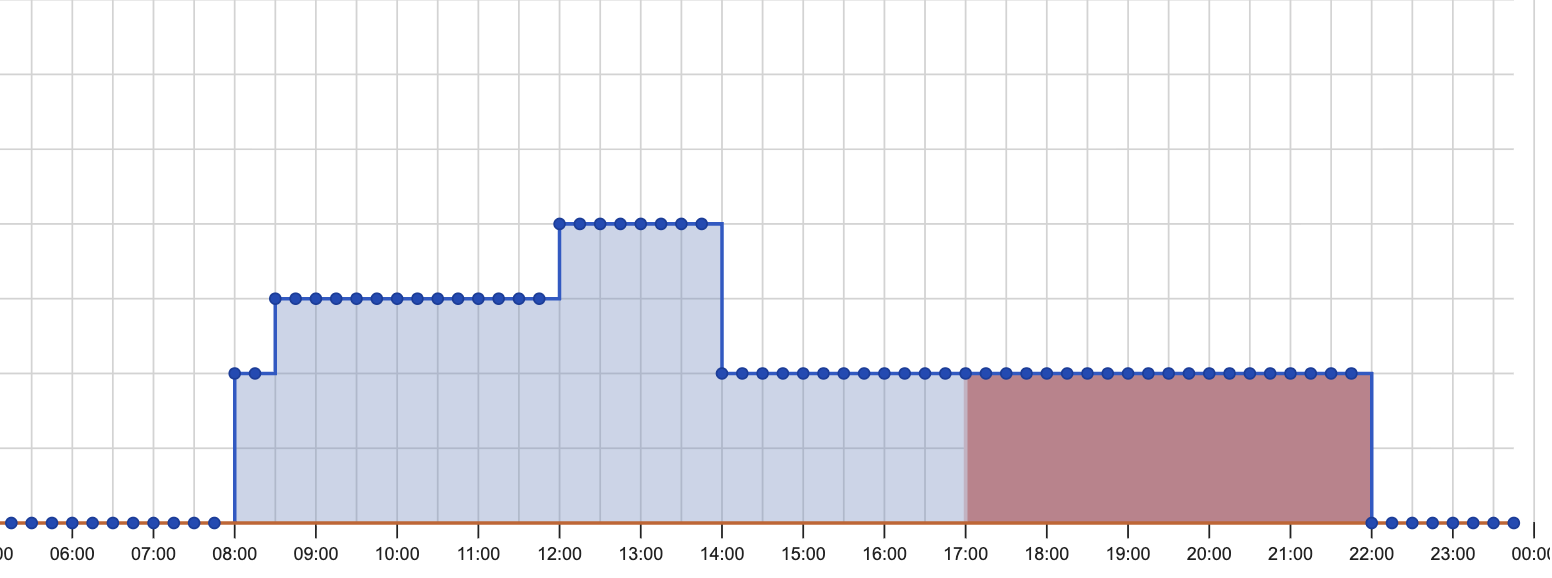
Skapa fler passmallar så att det motsvarar alla olika variationer av pass som du vill att systemet ska kunna lägga ut. Ifall det saknas en passmall för att kunna fylla hela bemanningskravet kommer delar av grafen att vara röd.
Välj Spara för att spara ändringarna i bemanningskravet för den specificerade dagen.
Du kan behöva definiera specifika kompetenskrav på dagen innan du fortsätter. Dessa kan exempelvis vara hur många som behöver ha körkort, hur många som behöver ha insulindelegering eller hur många som behöver ha en viss HLR-kunskap. För detta så lägger du till kravet i en flik bredvid "Basbehovet" och definierar hur många som behövs med en egen graf precis som med basbehovet.
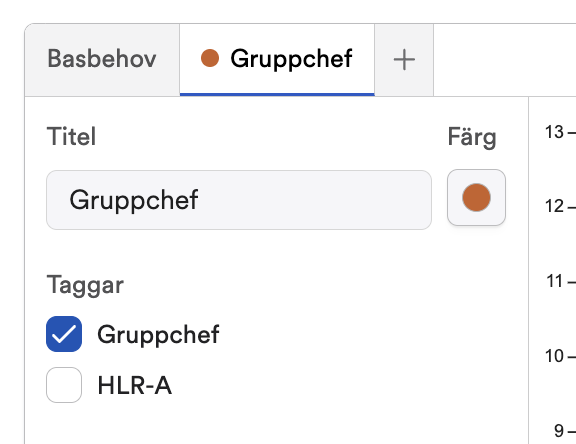
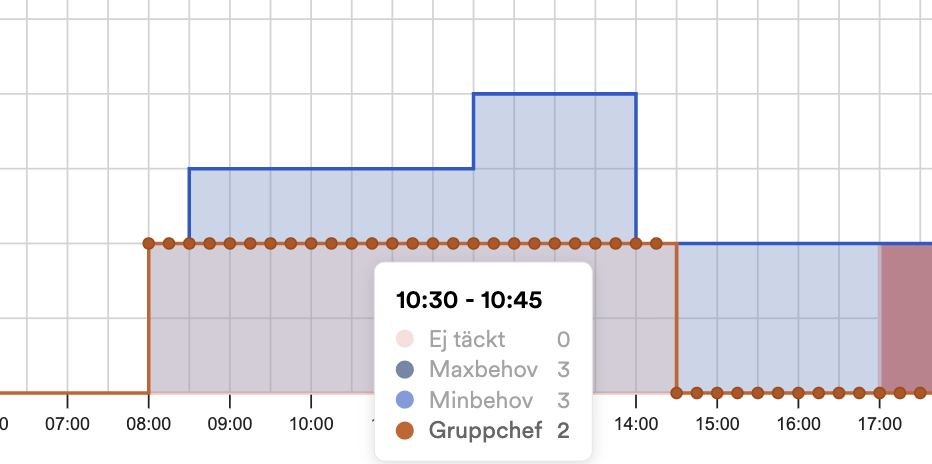
Ifall du lagt in ett sådant kompetenskrav, så spara igen.
Välj Kopiera och fyll därefter i vilka dagar som har samma eller liknande vårdbehov som dagen du precis definierat bemanningskravet för.
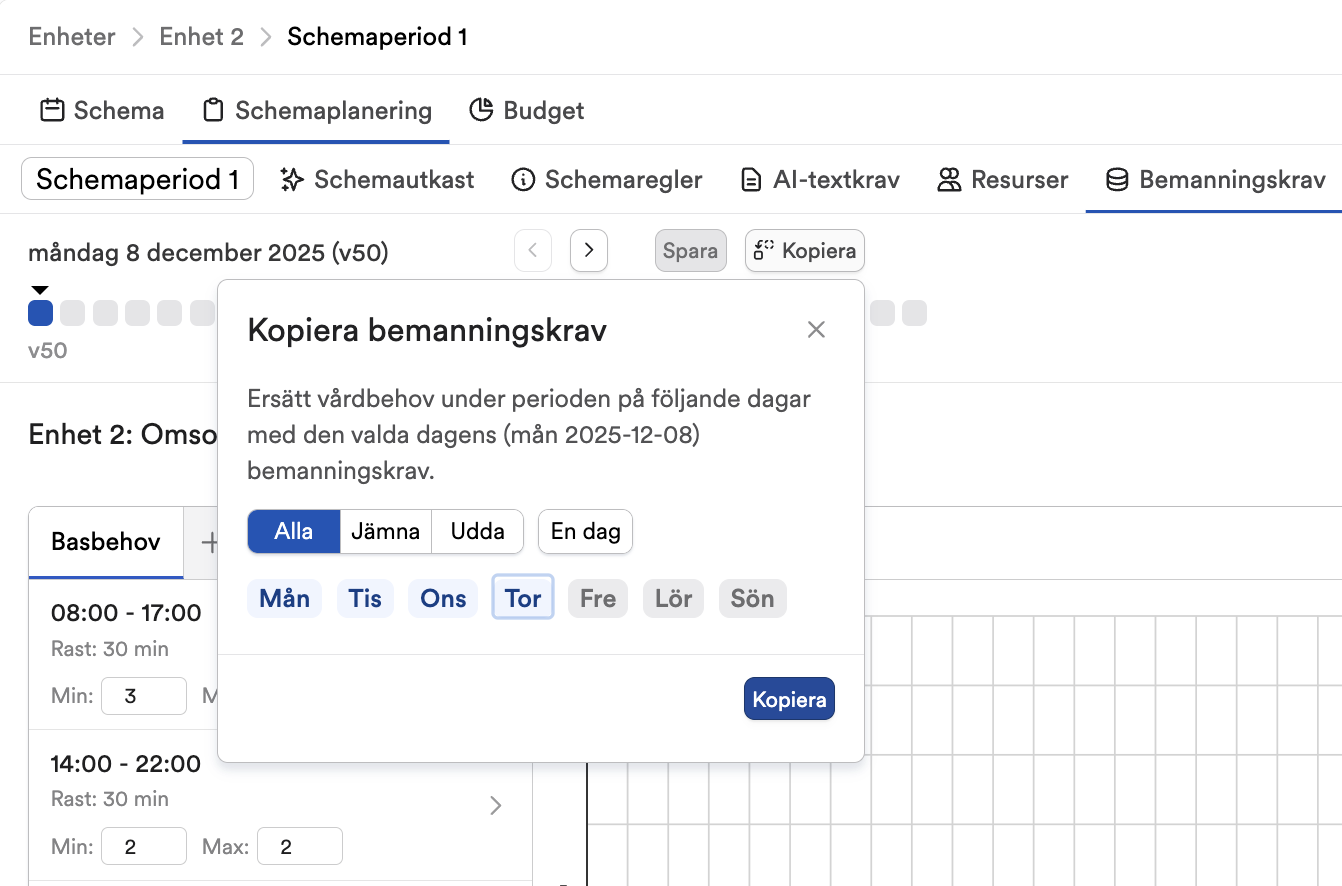
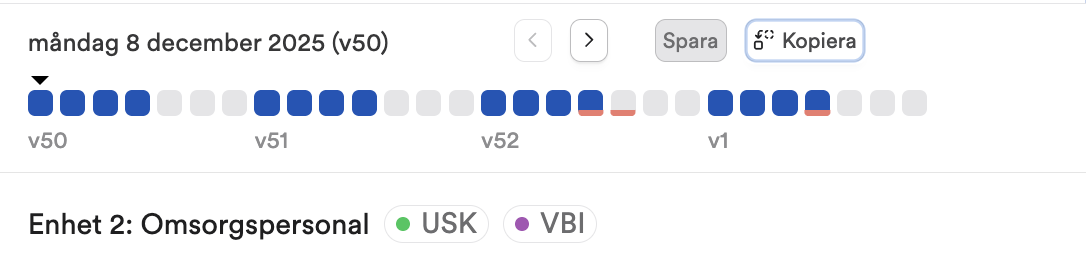
Nu har bemanningskravet kopierats och sparats till valda dagar.
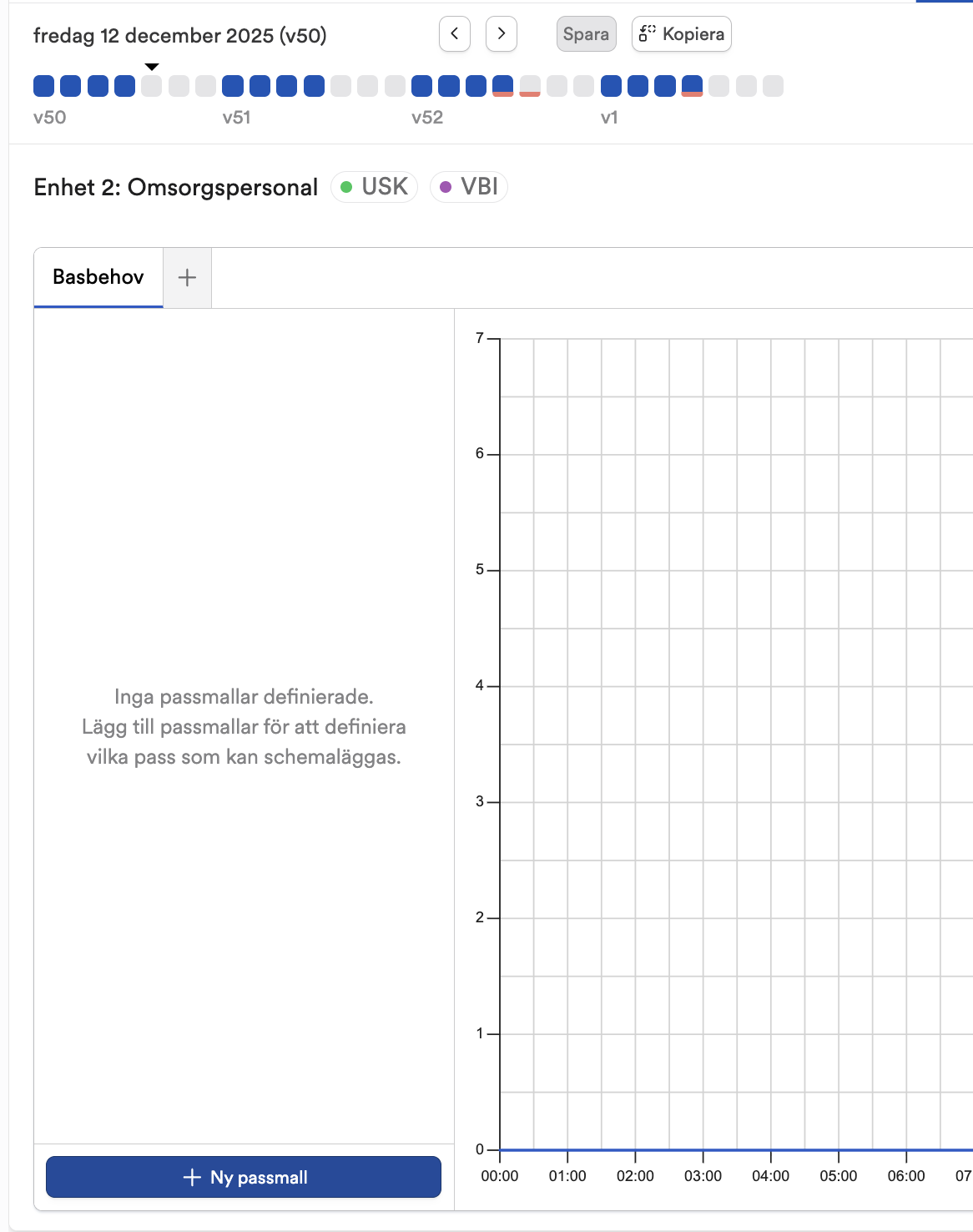
Välj en ny dag som har ett annat bemanningskrav och upprepa processen.
Passbaserat bemanningskrav
Den passbaserade metoden går ut på att du definierar bemanningskravet utifrån de pass som ska arbetas. Detta är bra för enheter som har väldigt definierade schematurer som exempelvis Natt-enheter eller LSS-enheter.
Välj "Pass" i högra hörnet av grafen
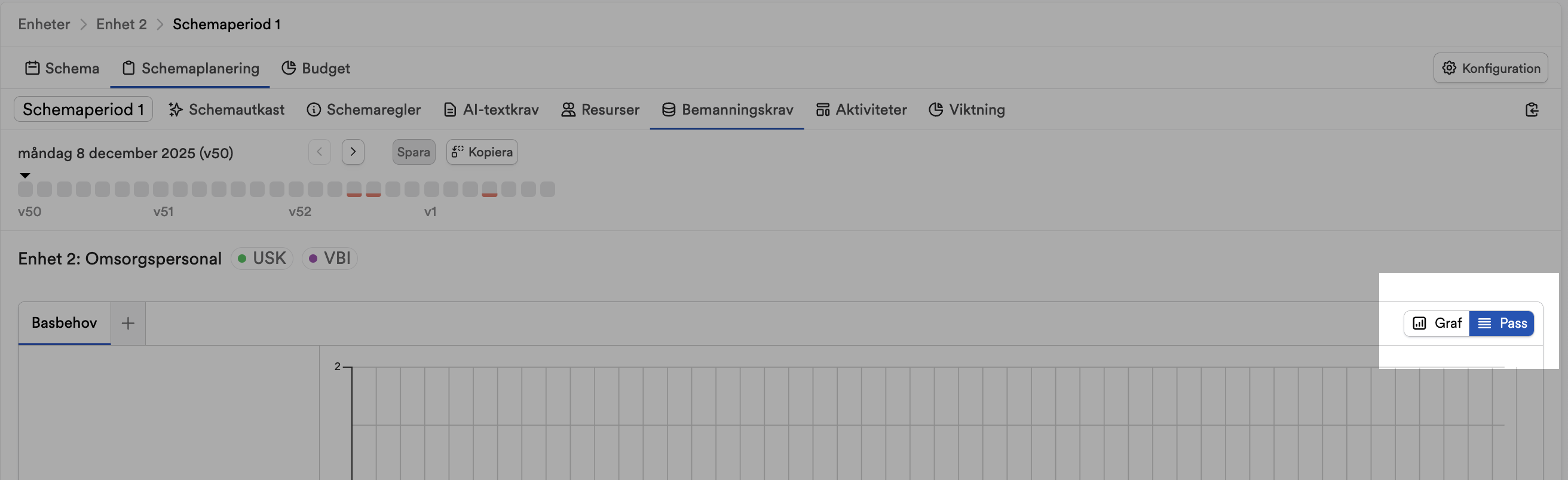
Klicka "Ny passmall" i kolumnen till vänster om grafen.
Fyll i ett pass som ska arbetas på enheten och välj "Skapa mall"
Ändra Min och Max värdet för att beskriva hur många som behöver arbeta det specificerade passet. Det är vanligt att Min och Max är samma antal.
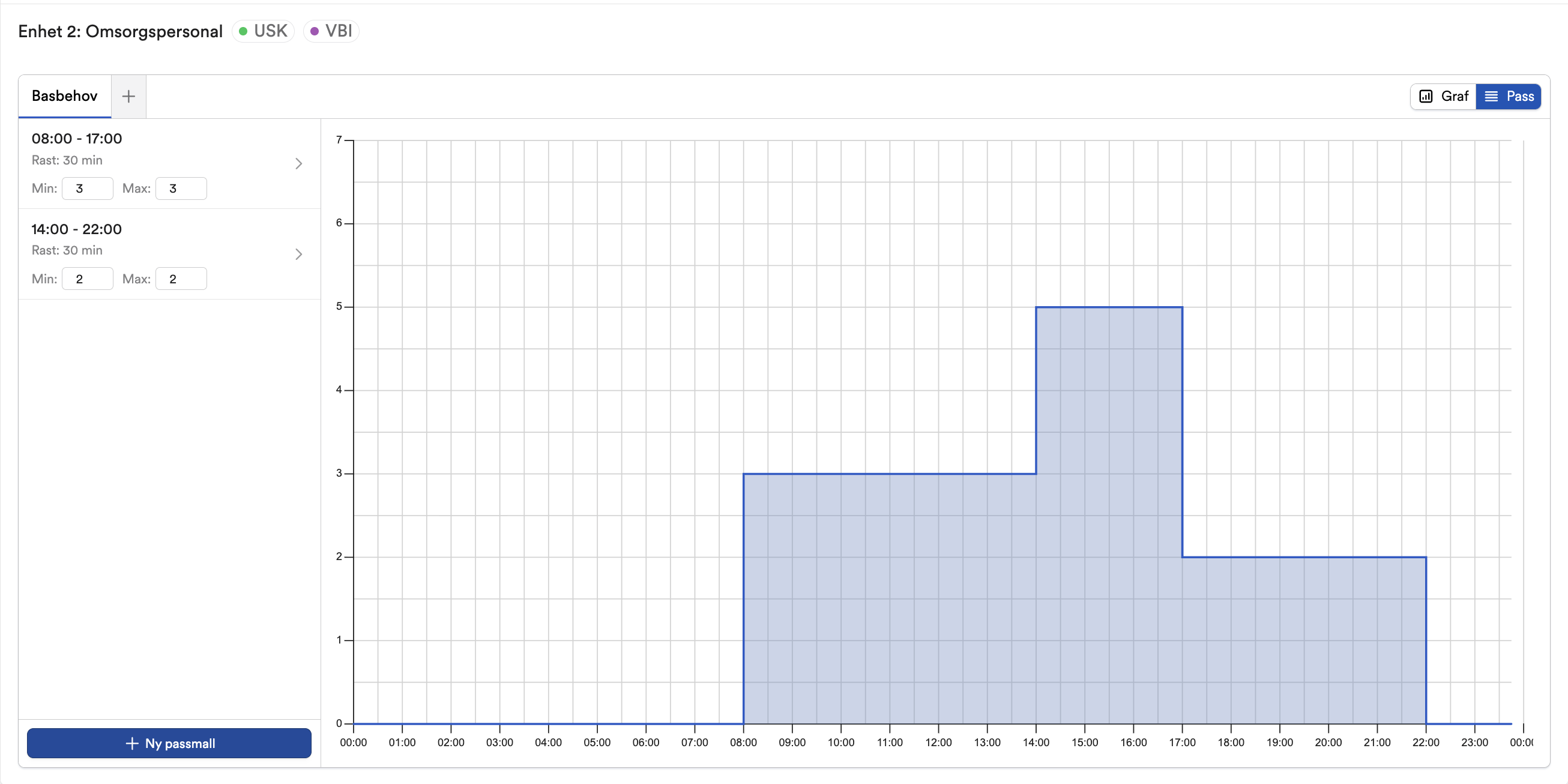
Välj Spara för att spara ändringarna i bemanningskravet för den specificerade dagen.
Välj Kopiera och fyll därefter i vilka dagar som har samma eller liknande vårdbehov som dagen du precis definierat bemanningskravet för.
Nu har bemanningskravet kopierats och sparats till valda dagar.
Välj en ny dag som har ett annat bemanningskrav och upprepa processen.