Generera scheman
Last updated: December 23, 2025
För att kunna generera scheman behöver du ha behörighet att hantera schemaperioder.
Förberedelser
Innan du startar en generering behöver du har sett över följande:
Schemaregler: Du har sett över schemareglerna för perioden och sett att de stämmer.
Resurser: Det finns resurser inlagda på de enheter som ska schemaläggas och eventuella resurser som ska ha avvikande regler från schemareglerna har det inställt.
📄 Schemaregler för enskiljda anställda
📄 Hur lägger jag till en resurs till en schemaperiod?
📄 Hur hanterar jag frånvaro på en resurs inför en schemaperiod?
Bemanningskrav: Det finns en bemanningskrav sparat på varje dag i perioden samt inlagda passmallar på respektive dag.
📄 Hur lägger jag in ett bemanningskrav?
📄 Vad är skillnaden mellan passbaserat och grafbaserat bemanningskrav?
Valfritt men nog så viktigt:
AI-krav: Du har lagt in eventuella AI-textkrav.
Aktiviteter: Du har lagt till eventuella aktiviteter, bestämt datum och markerat vilka som ska delta på aktiviteterna.
Starta en schemagenerering
När du gjort förberedelserna ovan är du redo att starta en schemagenerering.
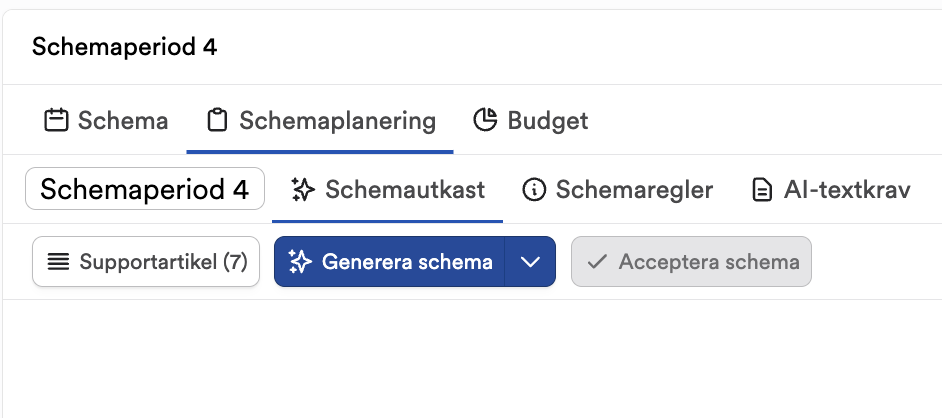
Gå till schemautkast
Klicka på "Generera schema"
Namnge utkastet till något du kommer ihåg.
Klicka på "Generera"
Beroende på hur lång perioden är, hur många resurser som schemaläggs och hur komplicerat ditt bemanningskrav är så kan genereringen ta olika lång tid. Det brukar vara klart inom 5-20 minuter.
Starta flera schemagenereringar
Du behöver inte vänta på att en schemagenerering är klar för att starta nästa. Om du exempelvis vill testa generera med två olika inställningar kan du starta en generering med en inställning, därefter justera inställningen och generera igen, innan den första är klar.
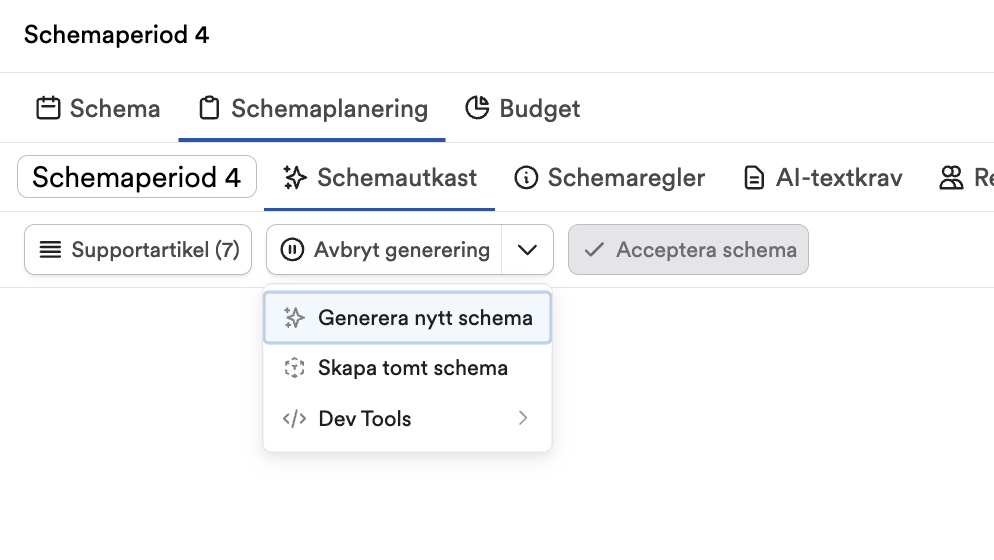
För att generera ett schema medan ett annat redan genererar så:
Klicka på milen bredvid "Avbryt generering"
Välj "Generera nytt schema"
Namnge nästa generering
Klicka på generera
Navigera mellan schemautkast
Ifall du genererar flera scheman är det bra att veta hur du navigerar mellan utkasten.
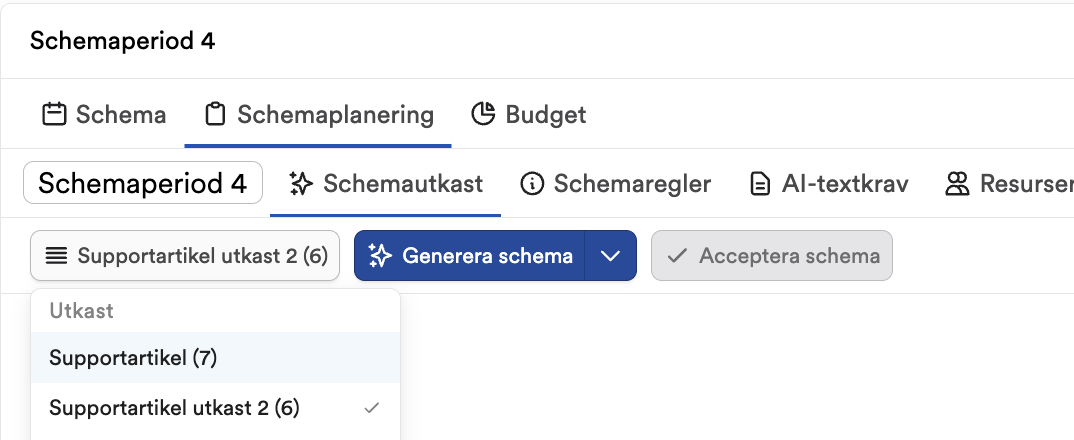
Till vänster om generera-knappen kan du se namnet på det utkast som du kollar på just nu.
Klicka på namnet för att se alla andra utkast som är skapade för schemaperioden.
Välj det utkast som du vill kolla på.
Felsökning av scheman som inte lyckas generera
Ibland kan det vara så att vi inte lyckas generera ett schema. Då kan det vara bra att veta hur man kan felsöka. Testa dessa åtgärder i följande ordning och se ifall det fungerar.
Testa inaktivera samtliga AI-textkrav och därefter generera. Ifall det fungerar innebär det att något av AI-textkraven inte fungerar.
Har alla dagar ett bemanningskrav på sig samt tillhörande passmallar? Om inte, lägg till ett bemanningskrav och försök igen.
Får resurserna arbeta på de tider som ligger inne i bemanningskravet? Kolla att resursernas "Passtider" verkar fungera med bemanningskravet.
Har resurserna som schemaläggs de taggar som krävs för att fylla bemanningskravet? Detta är enbart aktuellt ifall det finns passmallar med krav på taggar.
Har du gett resurser tvingande arbetsdagar som inte fungerar med deras helgavtal? Exempelvis att en person måste arbeta två helger efter varandra men har ett helgavtal att hen ska arbeta varannan helg? Detta behöver åtgärdas genom att ta bort "Strikt helgfrekvens" bland schemaregler eller genom att ta bort de tvingande dagarna från resursen.
Finns det en garanterad längre ledighet aktiverat men några resurser som arbeta varje helg? Detta är i så fall en konflikt och behöver åtgärdas genom att längre garanterad ledighet inaktiveras.