Prenumerera på ditt schema i kalendern
Last updated: September 16, 2026
Med en kalenderprenumeration (iCal) ser du dina bokade pass direkt i Google Kalender, Apple Kalender eller Outlook. Kalendern uppdateras automatiskt när ditt schema ändras.
Vill du i stället få en notis när du blir bokad eller när ett pass ändras, ställ in det under Notispreferenser i Inställningar.
Skapa en kalenderlänk
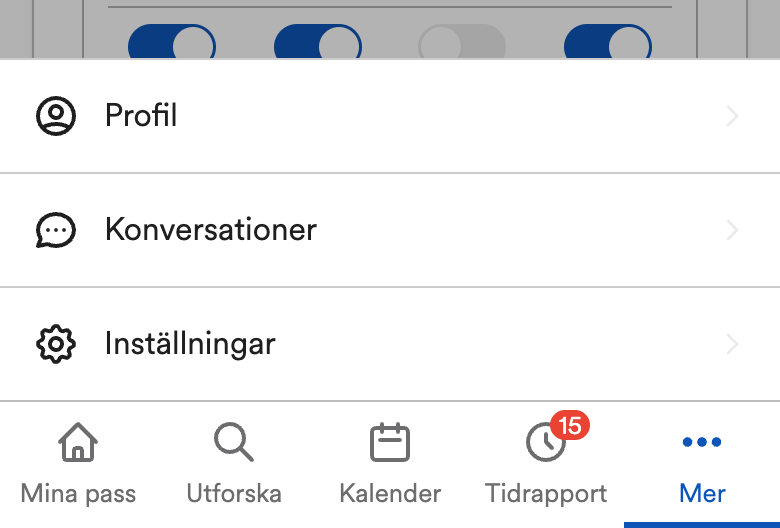
Tryck Mer och sedan Inställningar.
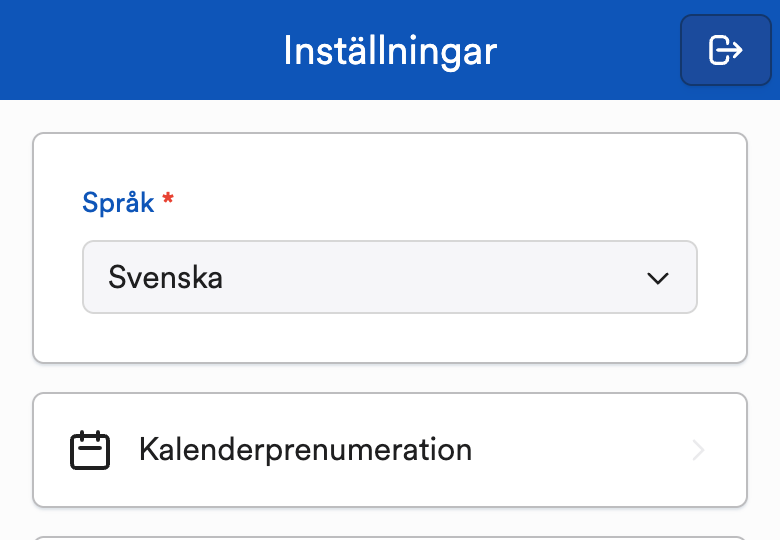
Tryck Kalenderprenumeration.
Tryck Skapa länk.
Tryck Kopiera bredvid länken. Meddelandet Länk kopierad visas.
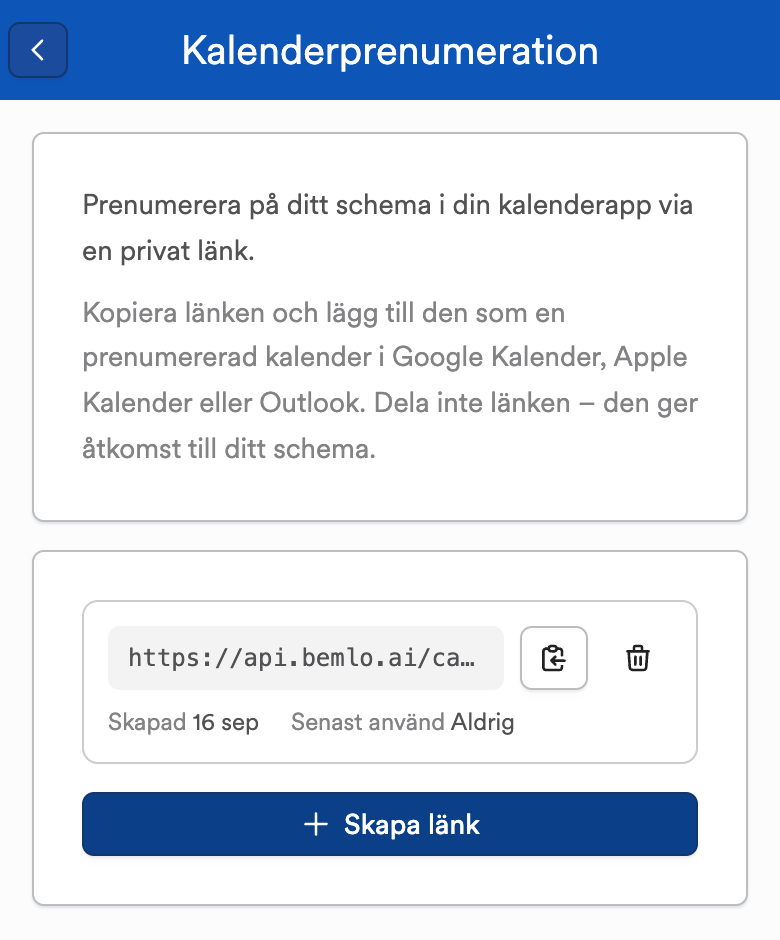
Dela inte länken. Den som har länken kan se ditt schema utan att logga in.
Lägg till länken i din kalenderapp
Lägg till länken som en kalender via webbadress. Då hämtar kalenderappen ändringar automatiskt.
Google Kalender
Öppna Google Kalender i en webbläsare på datorn.
Klicka + bredvid Andra kalendrar och välj Från webbadress.
Klistra in länken och klicka Lägg till kalender.
Apple Kalender på iPhone
Öppna Inställningar på telefonen och gå till Appar > Kalender > Kalenderkonton > Lägg till konto > Annat. På äldre iOS-versioner ligger Kalender direkt under Inställningar.
Tryck Lägg till prenumererad kalender.
Klistra in länken och tryck Nästa och sedan Spara.
Outlook
Öppna kalendern i Outlook på webben.
Klicka Lägg till kalender och välj Prenumerera från webben.
Klistra in länken, ge kalendern ett namn och klicka Importera.
Vad som visas i kalendern
Kalendern heter Mitt schema.
Visas | Beskrivning |
|---|---|
Pass | Dina bokade pass, med titeln Arbetspass |
Tid | Start- och sluttid i passets tidszon |
Plats | Arbetsplats och, i förekommande fall, arbetslag |
Period | Från en månad bakåt till tolv månader framåt |
Inställda pass visas inte. Om ett pass ställs in försvinner det från kalendern nästa gång kalenderappen hämtar ändringar.
Det är kalenderappen som bestämmer hur ofta ändringar hämtas, och det kan dröja flera timmar. Kontrollera därför schemat i Bemlo om något är bråttom.
Ta bort en kalenderlänk
Tryck Mer > Inställningar > Kalenderprenumeration.
Tryck Ta bort (papperskorgen) bredvid länken och bekräfta med Ta bort.
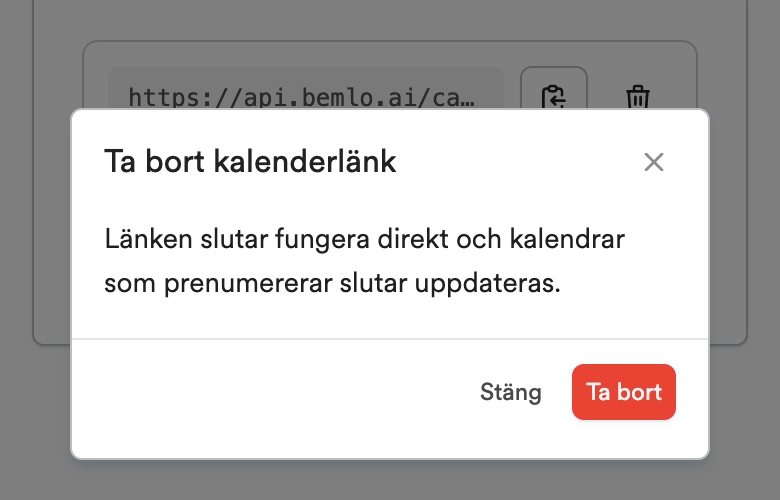
Länken slutar fungera direkt och kalendrar som använder den uppdateras inte längre. Det går inte att ångra, men du kan skapa en ny länk när du vill.
Under varje länk visas Skapad och Senast använd, alltså när en kalenderapp senast hämtade schemat. Står det Aldrig har ingen kalenderapp använt länken än.
Du kan ha flera länkar samtidigt, till exempel en per kalenderapp. Då kan du ta bort en av dem utan att de andra påverkas.