Hur förlänger jag en bokning?
Last updated: October 24, 2025
I Bemlo finns det två (2) sätt att förlänga en bokning; genom att enkelt flytta slutdatumet på en bokning alternativt publicera ett så kallat förlängningsavrop. De olika sätten har olika fördelar, den här artikeln går igenom hur man kan förlänga en bokning i Bemlo.
Förlängning genom ändring på slutdatum
Navigera till bokningen som du vill förlänga.
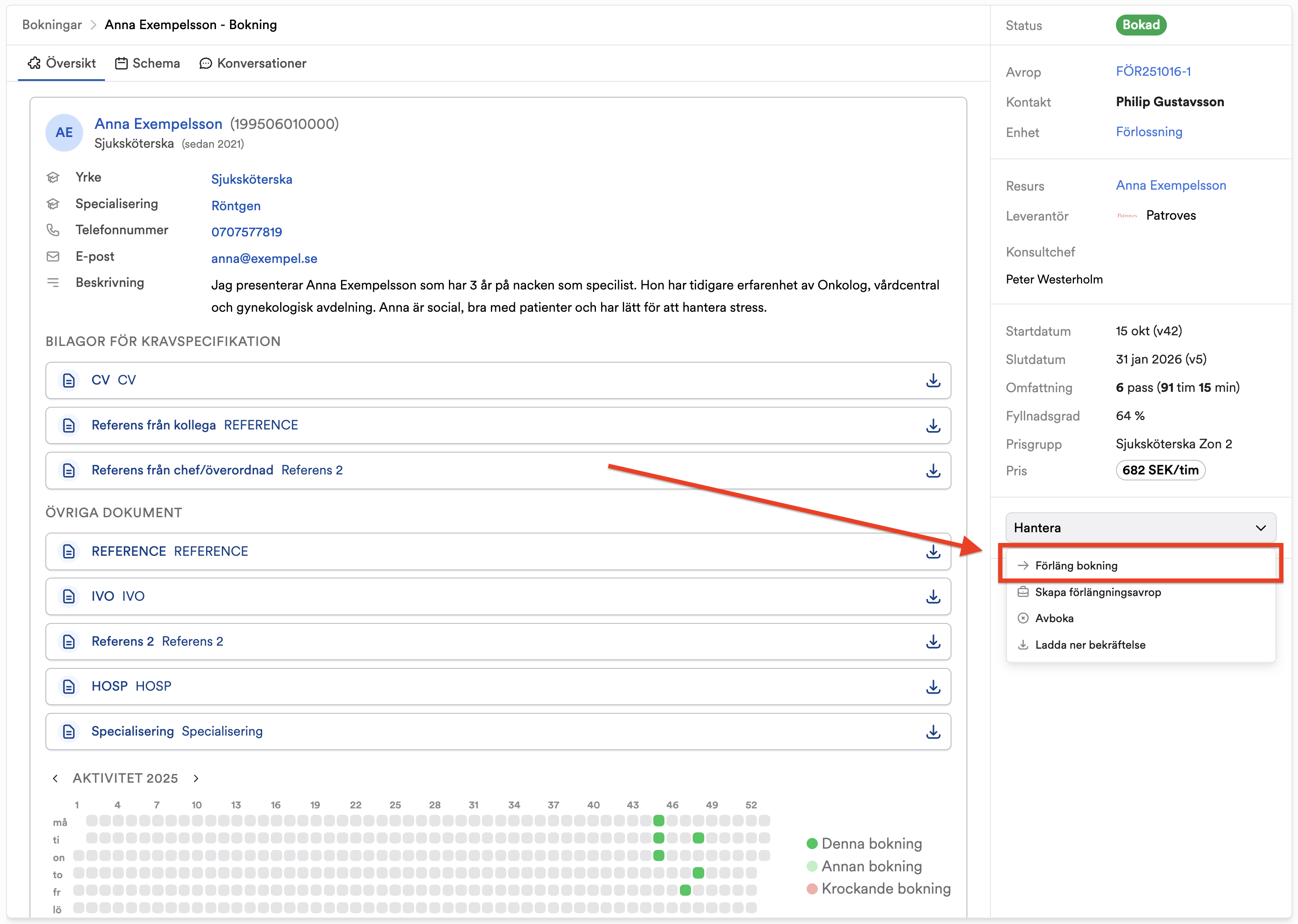
I den högra menyn, klicka på knappen "Hantera" så att en lista med menyalternativ visas.
Klicka på alternativet "Förläng bokning".
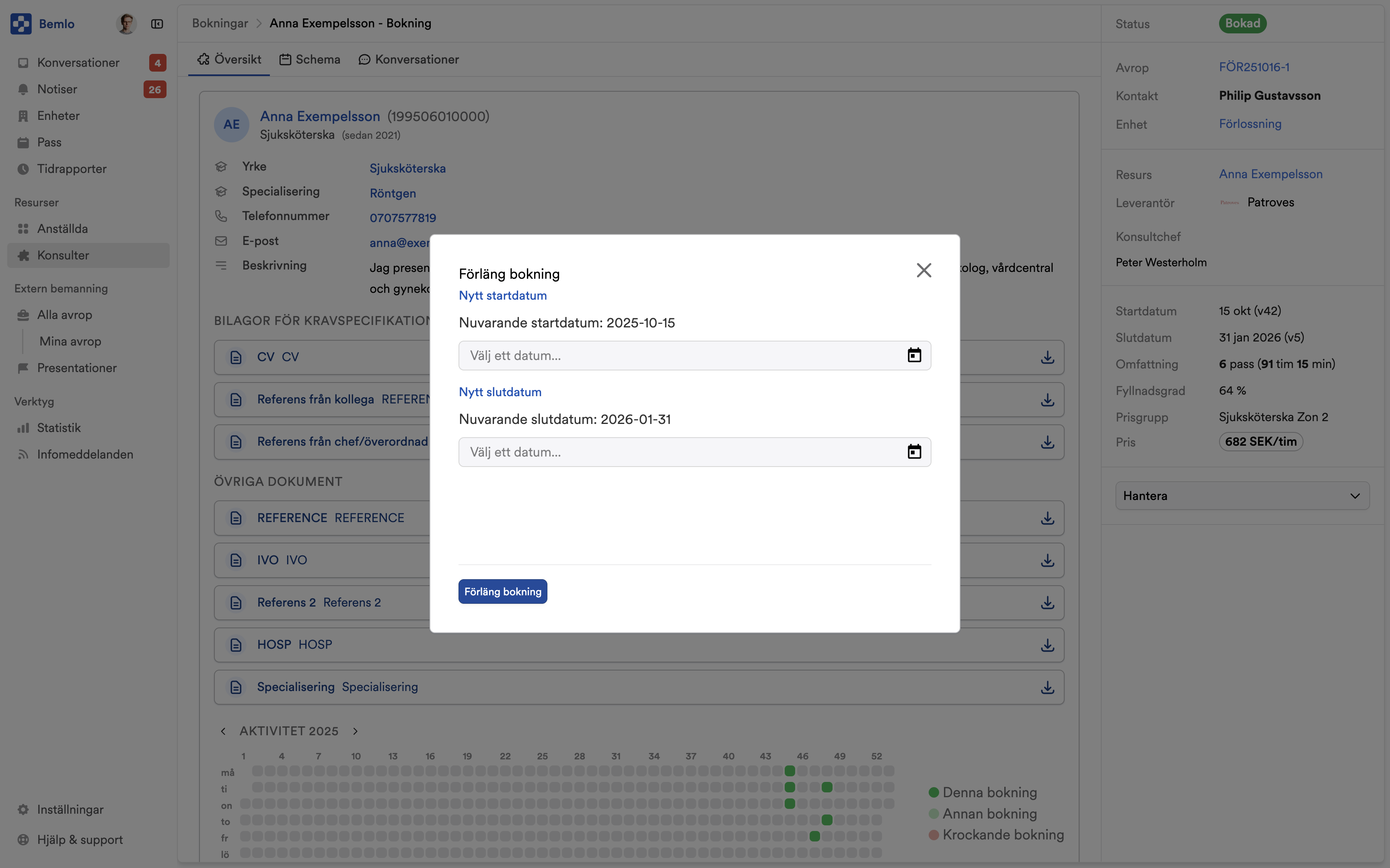
Ange eventuellt nytt startdatum och slutdatum för bokningen. Notera att en förutsättning för att det ska kunna existera pass på en bokning under ett tidsintervall så måste själva bokningen existera under detta tidsintervall.
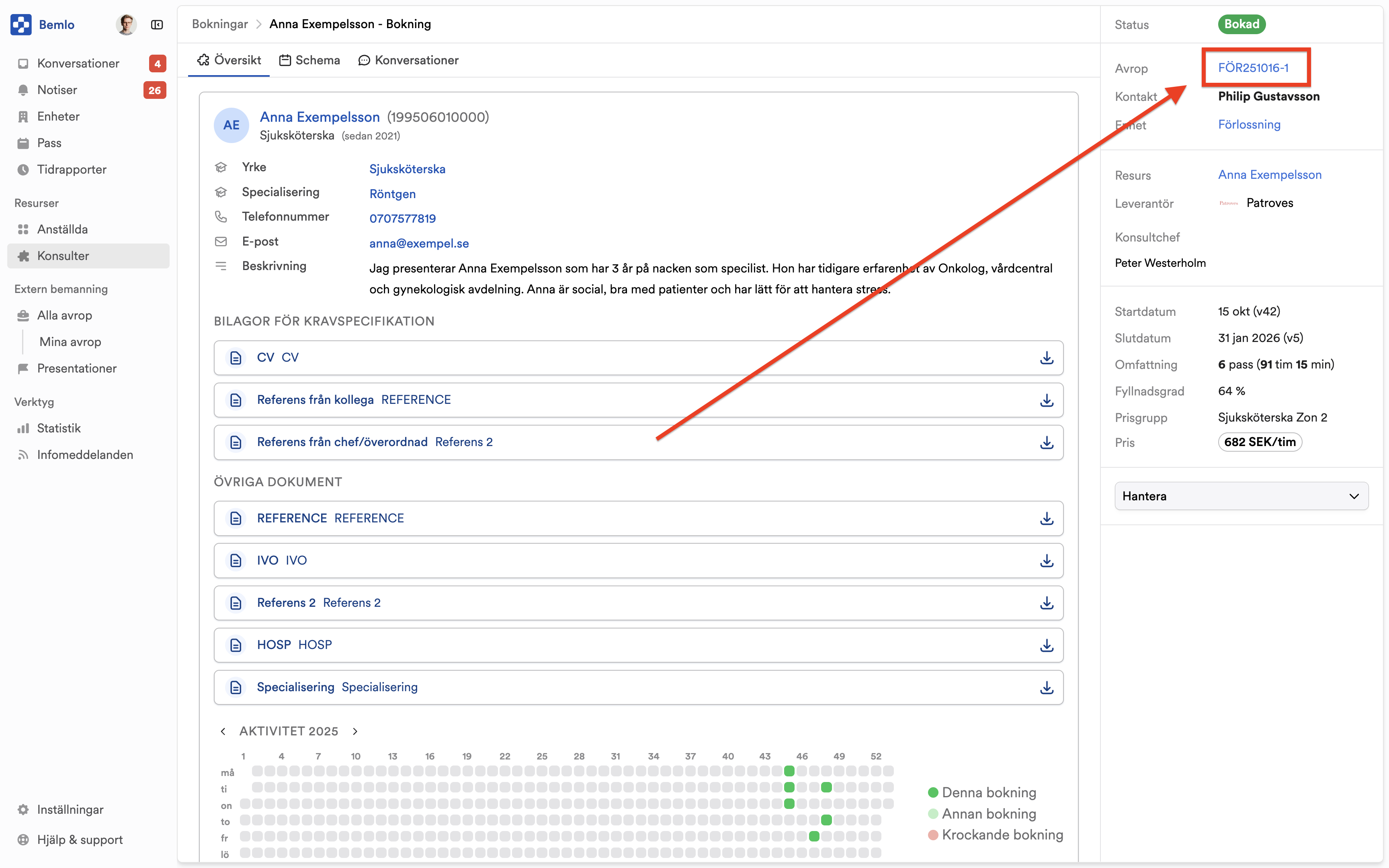
Klicka på "Förläng bokning". För att lägga till pass på bokningen, klicka på avropsnumret högst upp i den högra menyn.
Klicka på fliken "Schema"
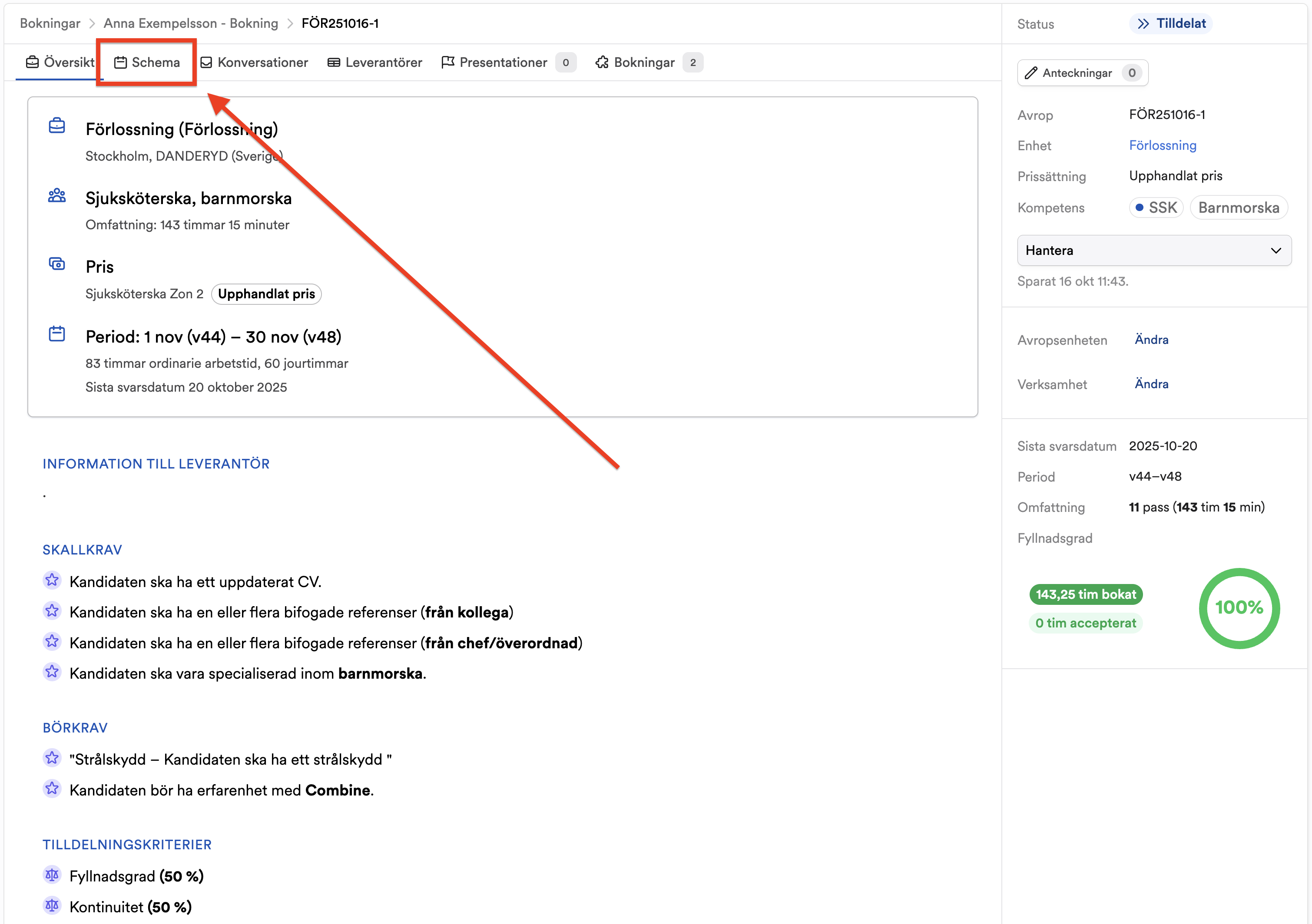
Klicka på pennan i högra översta hörnet i schemaöversikten.
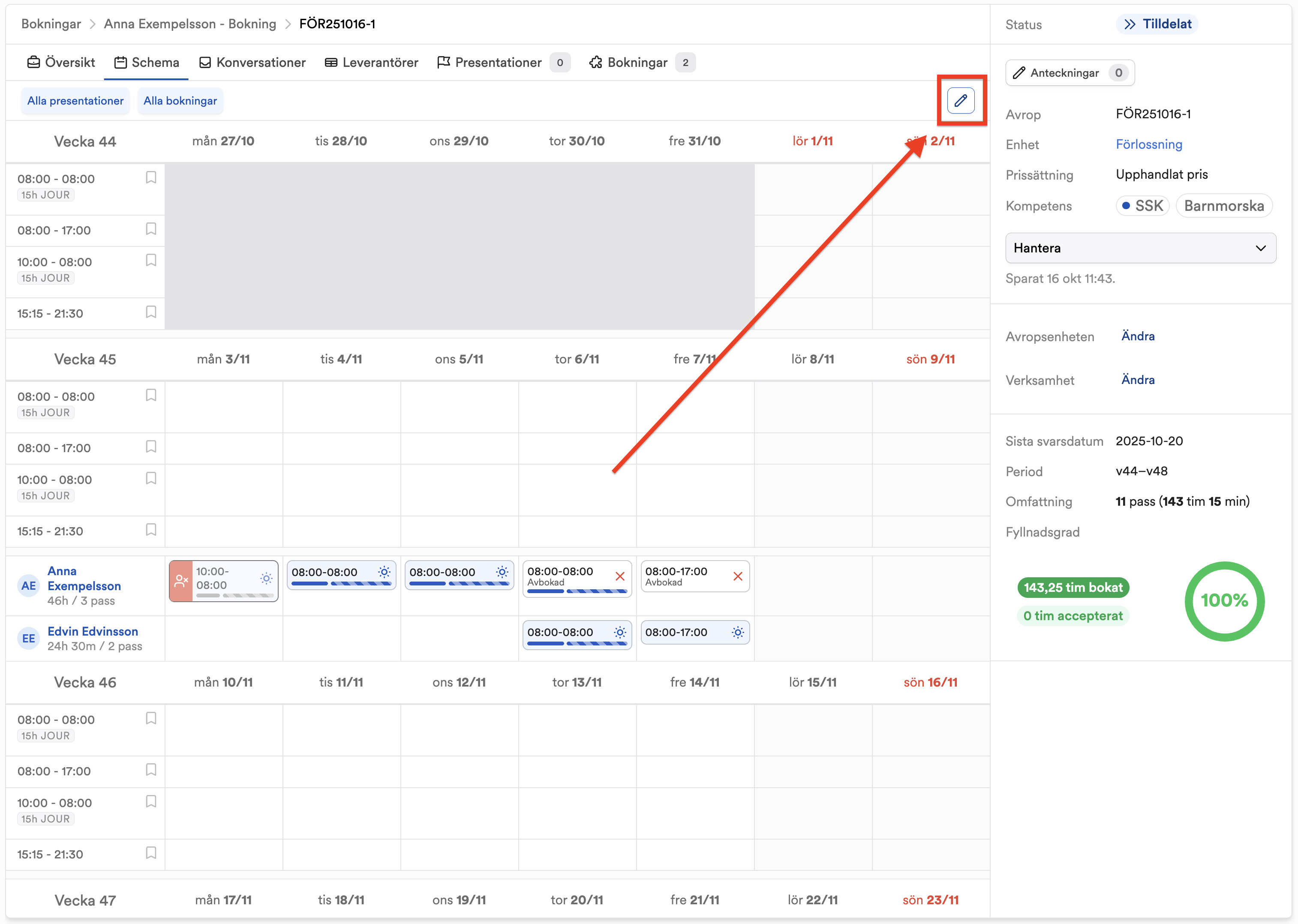
Lägg ut pass i schemat och föreslå sedan passen till bokningen. Notera att du kan endast lägga ut pass för perioden som avropet avser. Om det är så att du vill förlänga en bokning utanför perioden som avropet avser så är förläning genom ett förlängningsavrop att föredra.
Här kan du läsa mer om hur man lägger ut pass i ett schema för ett avrop:
Här kan du läsa mer om hur man föreslår pass till en konsult:
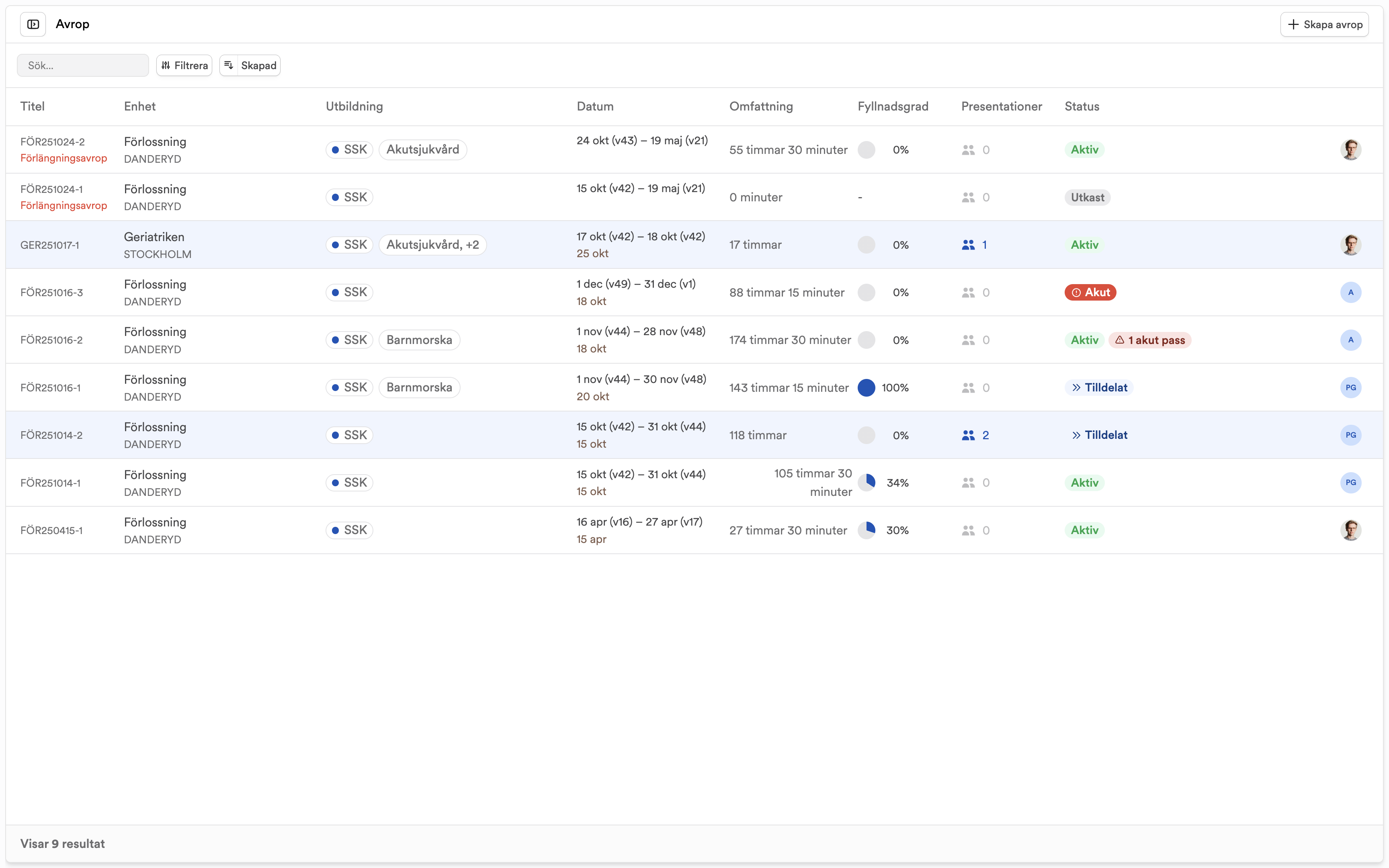
Förlängning genom ett förlängningsavrop
Att förlänga genom ett förlängningsavrop passar bra att använda sig av om man vill förlänga en bokning längre än vad avropet sträcker sig till som bokningen är bokad på.
Det som innebär att förlänga en konsult genom ett förlängningsavrop är att ett nytt avrop kommer skapas upp som default endast skickas till leverantören som har bokningen samt att man har som alternativ att välja vilken dispens som avropet ska vara kopplat till (om organisationen använder sig av dispensansökningarna). Läs mer här om dispensansökningar: 📄 Vad är en dispensansökan?
Navigera till bokningen.
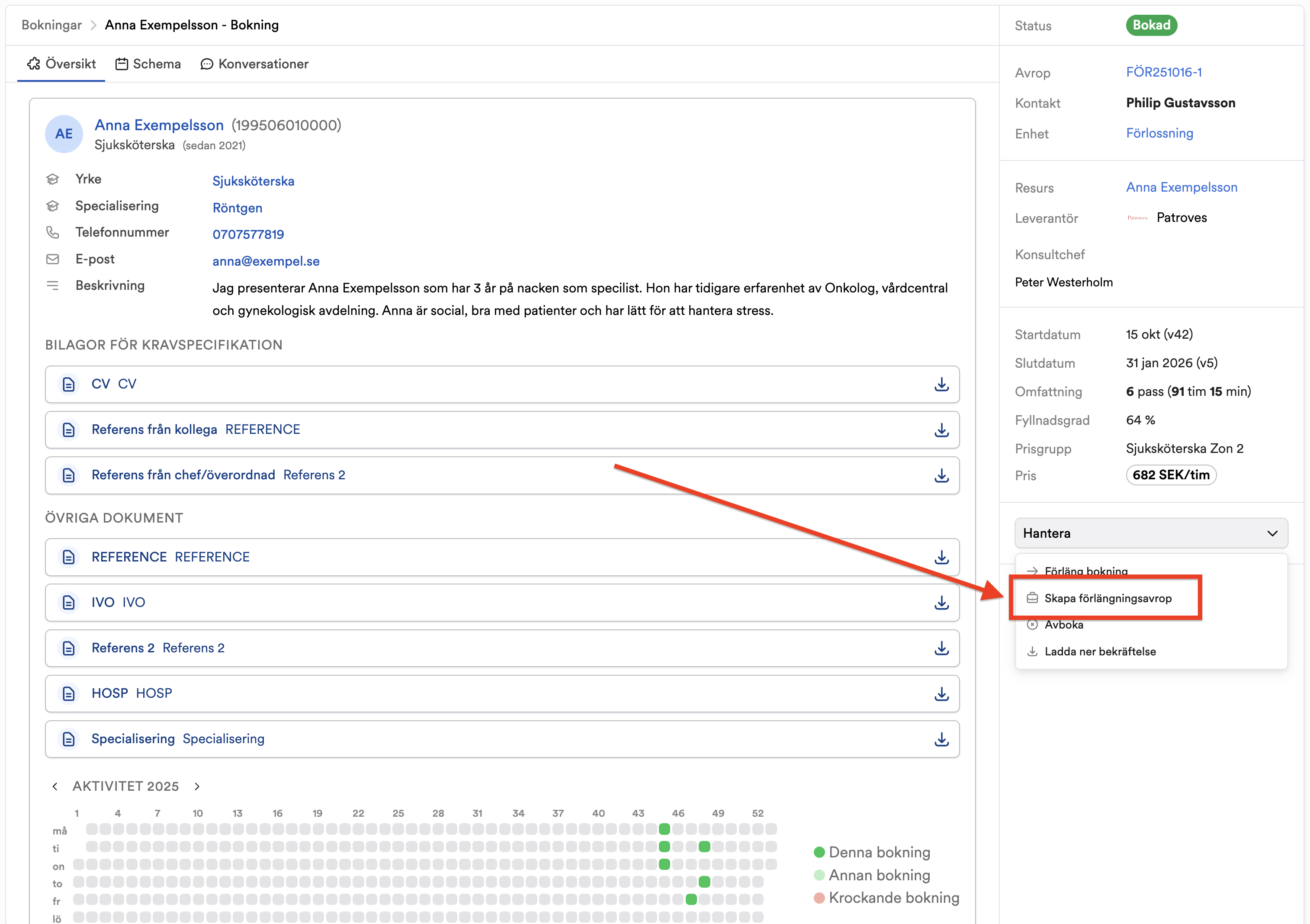
Klicka på knappen "Hantera" i den högra sidomenyn så att en lista på alternativ visas.
Klicka på alternativet "Skapa förlängningsavrop".
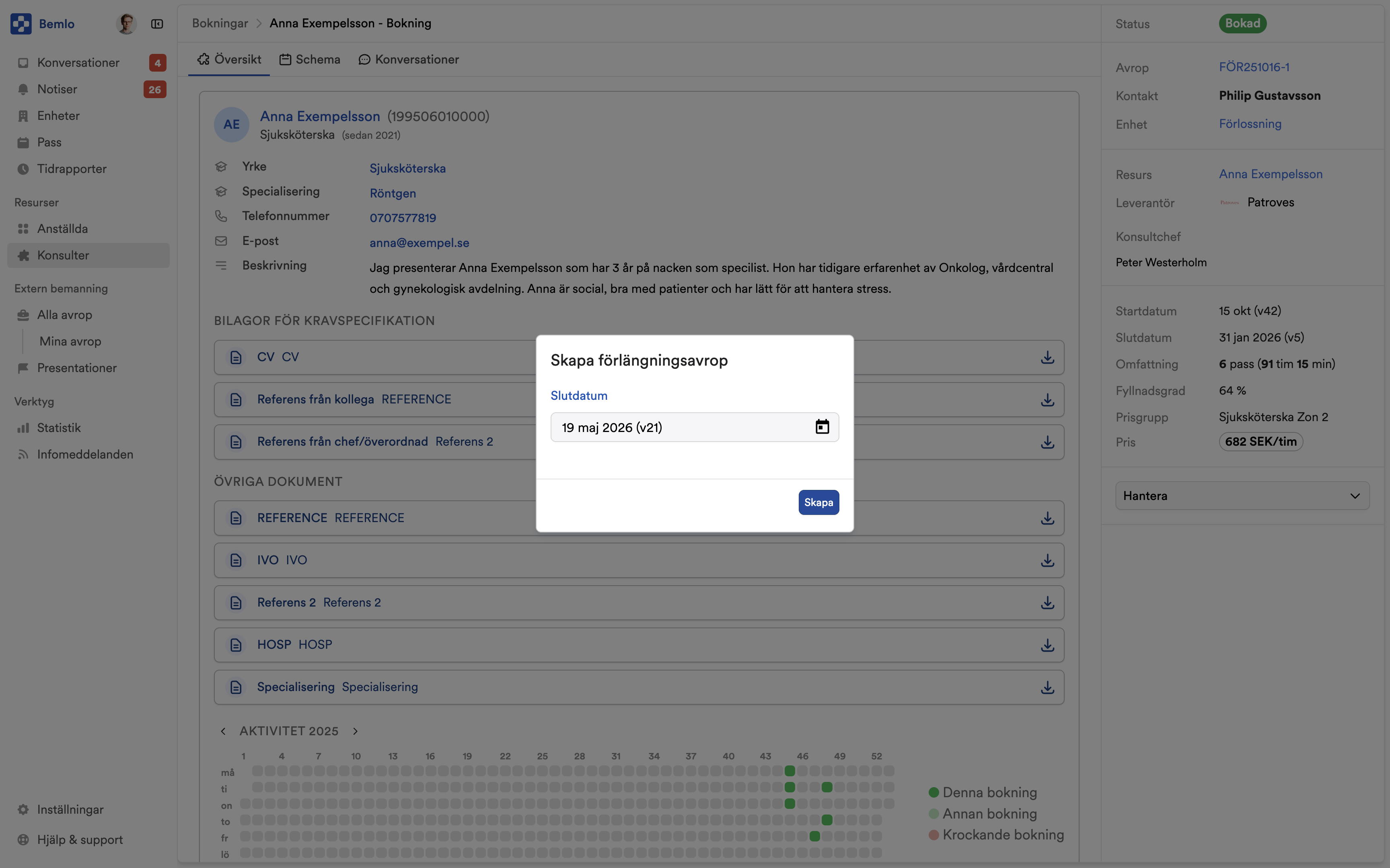
Ange slutdatum på det nya avropet som skapas (dvs. hur långt vill du att förlängningen ska gälla). Klicka sedan på "Skapa". Om din organisation använder dispensansökningar så kommer du under slutdatum att välja vilken dispensansökan som det nya avropet ska vara kopplat till.
När du klickar på "Skapa" så skapas ett utkast för ett förlängningsavrop. Det som skiljer ett förlängningsavrop från ett vanligt avrop är att det är visuellt synligt för både er och leverantören att avropet gäller för en förläning på en specifik bokning. Detta kan du bland annat se i den högra sidomenyn där det står vem förlängningen avser.
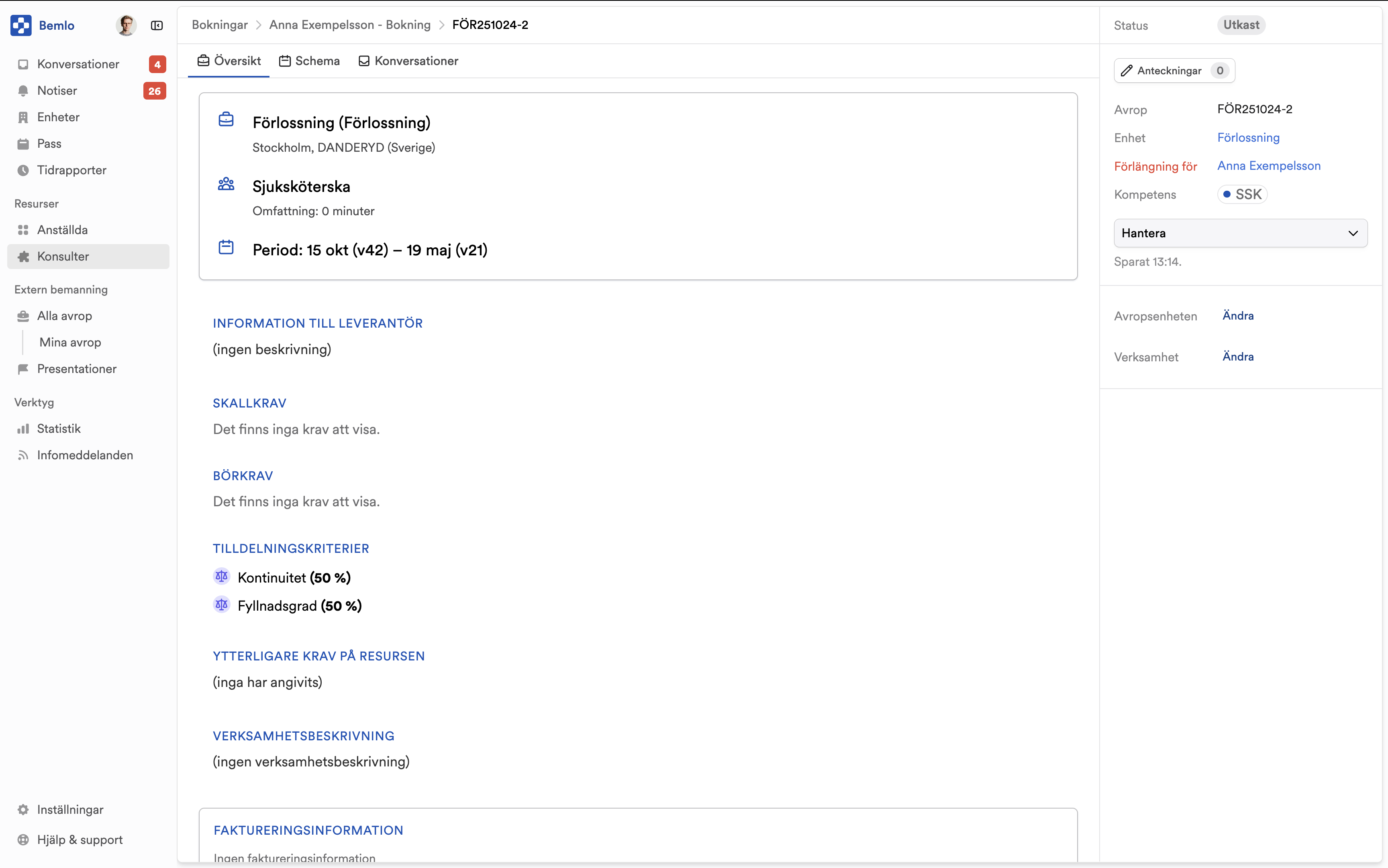
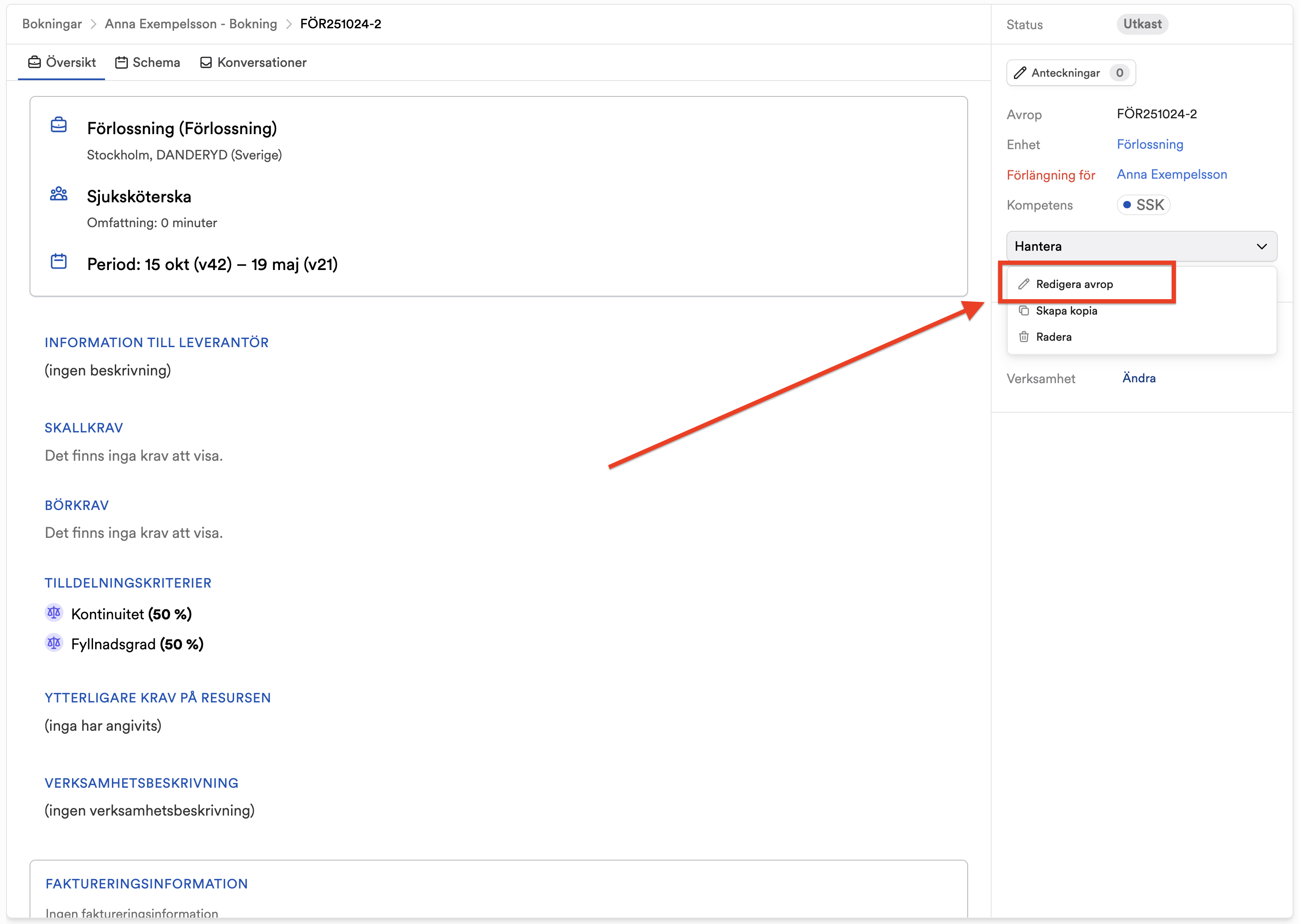
Klicka på "Hantera" i högermenyn så att en lista på alternativ visas. Klicka på alternativet "Redigera avrop".
Skapa avropet precis som vanligt. För att läsa mer om hur du skapar ett avrop kan du läsa mer här 📄 Hur skapar jag ett avrop?
När du kommer till sista steget så kan du se att den leverantören som hade den ursprungliga bokningen som ska förlängas, blir automatiskt vald i publiceringssteget. För att publicera avropet mot leverantören, klicka på "Skicka".
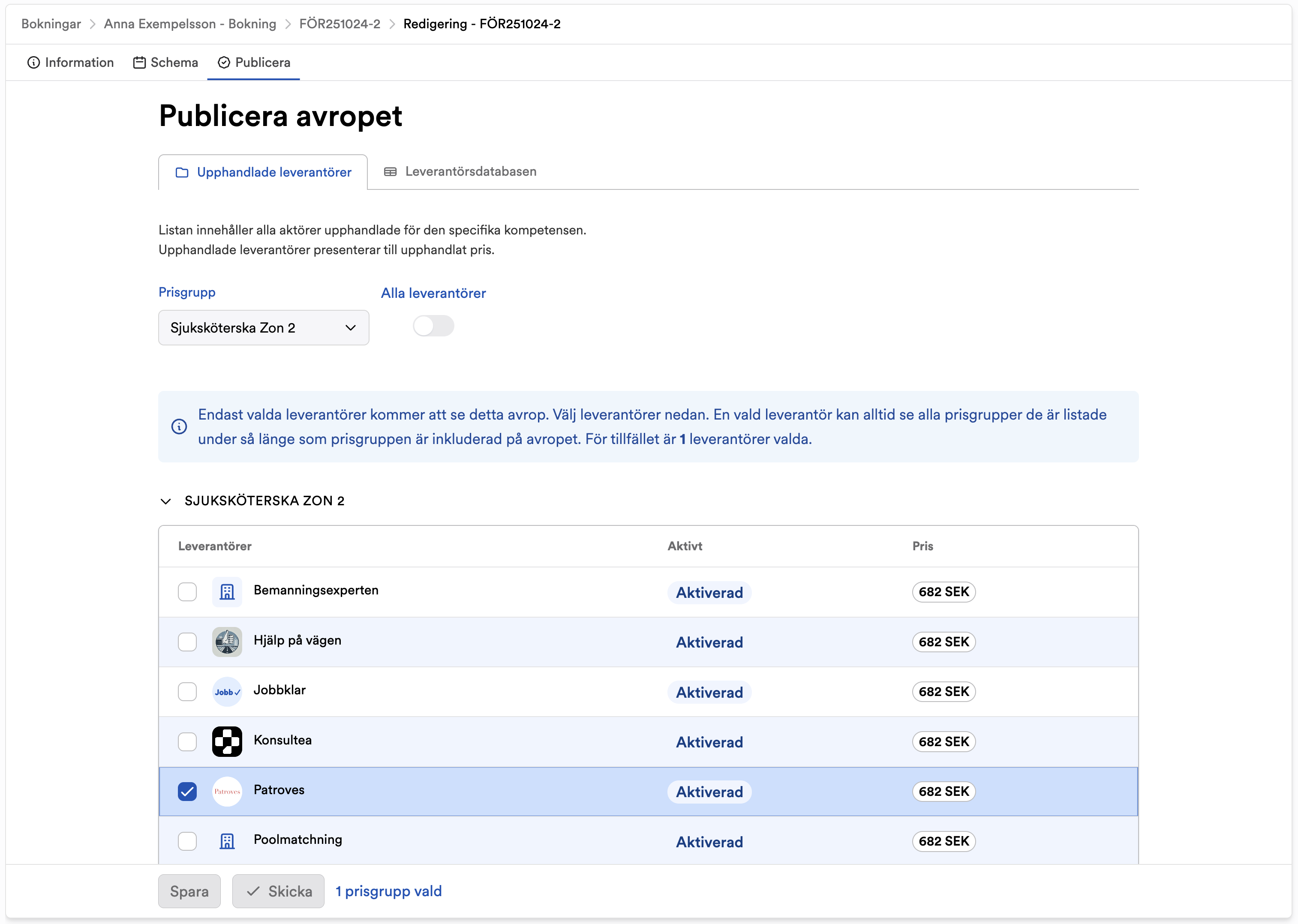
Förlängningsavrop dyker upp i översikten precis som ett vanligt avrop. Skillnaden är att det syns tydligt under referensnumret på avropet att det är ett Förlängningsavrop.