Hur filtrerar jag på enheter?
Last updated: December 23, 2025
Verksamheter
Klicka på alternativet "Enheter" i den vänstra menyn.
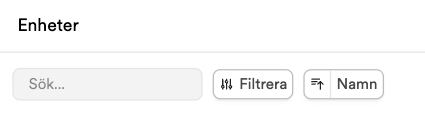
Klicka på "Filtrera" knappen.
Klicka på "Verksamheter" för att filtrera på olika verksamhetsalternativ.
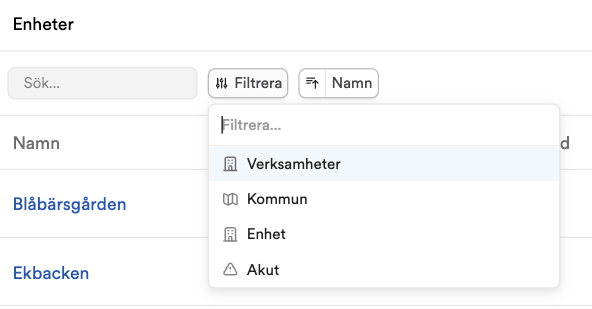
När du klickar på "Verksamheter" så dyker det upp en ruta under filtreringsknappen med klickbara alternativ. Du kan redigera hur filtreringen ska ske samt vad du ska filtrera på.
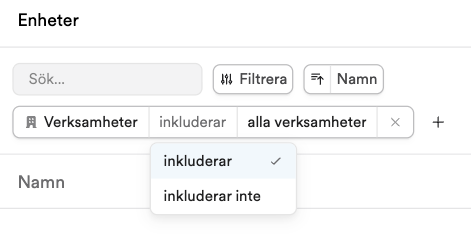
Genom att klicka på "inkluderar" så får du upp en lista på alternativ.
"inkluderar" innebär att du filtrerar på de verksamheter som du väljer i fältet till höger.
"inkluderar inte" innebär att du filtrerar bort de verksamheter som du väljer i fältet till höger.
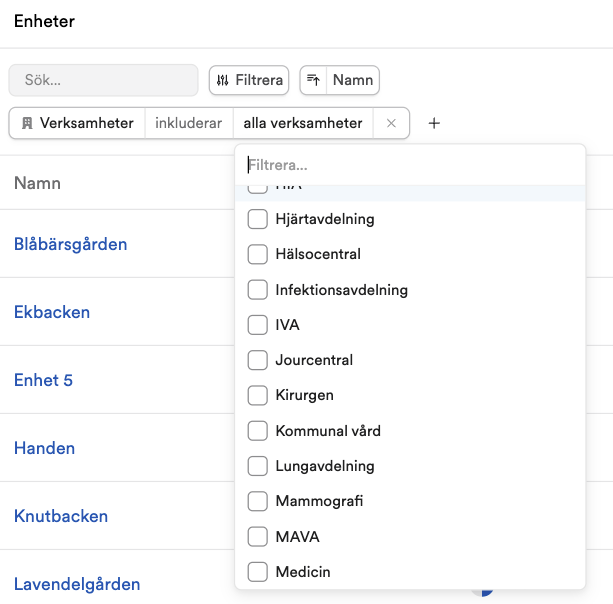
Välj den eller de verksamheter som du vill filtrera på genom att klicka på "alla verksamheter" och sedan klicka på de rader som dyker upp i listan.
Kommun
Klicka på "Filtrera" knappen.
Klicka på "Kommun" för att filtrera på olika Kommunalternativ.
När du klickar på "Kommun" så dyker det upp en ruta under filtreringsknappen
med klickbara alternativ. Du kan redigera hur filtreringen ska ske samt vad du ska filtrera på.
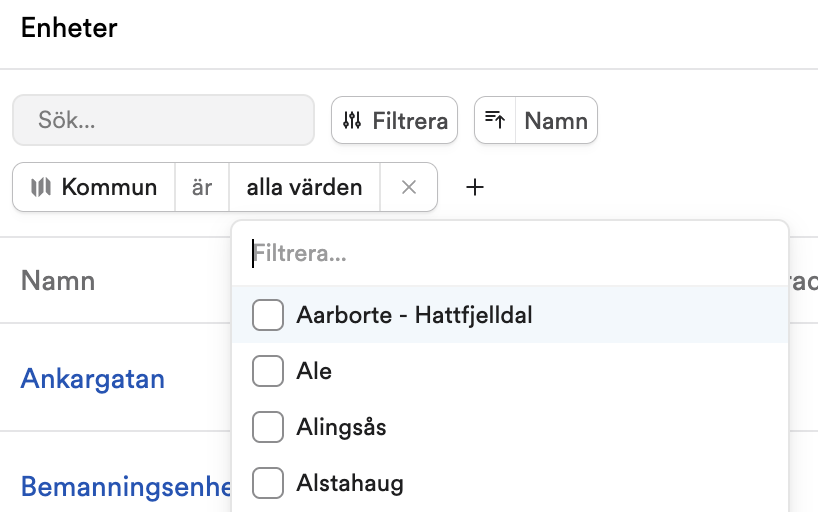
Genom att klicka på "är" så får du upp en lista på alternativ.
"är" innebär att du filtrerar på de kommuner som du väljer i fältet till höger.
"är inte" innebär att du filtrerar bort de kommuner som du väljer i fältet till höger.
Välj den eller de kommunerna som du vill filtrera på genom att klicka på "alla värden" och sedan klicka på de rader som dyker upp i listan.
Enhet
Klicka på alternativet "Enheter" i den vänstra menyn.
Klicka på "Filtrera" knappen.
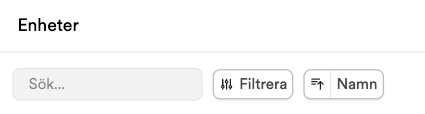
Klicka på "Filtrera" för att filtrera på olika enhetsalternativ.
När du klickar på "Enheter" så dyker det upp en ruta under filtreringsknappen med klickbara alternativ. Du kan redigera hur filtreringen ska ske samt vad du ska filtrera på.
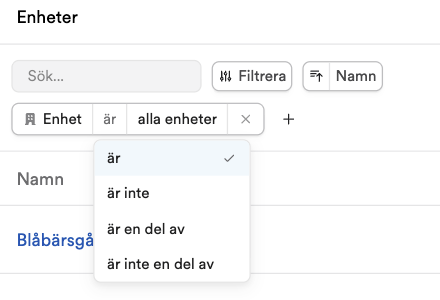
Genom att klicka på "är" så får du upp en lista på alternativ.
"är" innebär att du filtrerar på den eller de enheter som du väljer i fältet till höger.
"är inte" innebär att du filtrerar på alla enheter som inte matchar med den eller de enheter som du väljer i fältet till höger.
"är en del av" innebär att du filtrerar på den eller de enheter som du väljer i fältet till höger samt alla enheter som ligger under de valda enheterna i enhetsstrukturen.
"är inte en del av" innebär att du filtrerar på alla enheter som inte matchar med den eller de enheter som du väljer i fältet till höger samt alla enheter som ligger under de valda enheterna i enhetsstrukturen.
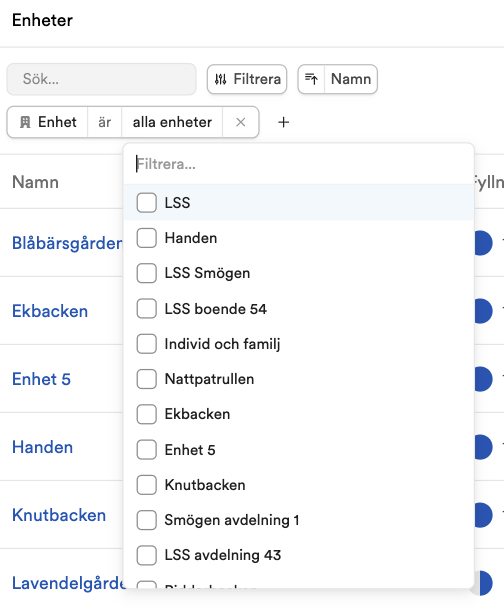
Välj den eller de enheter som du vill filtrera på genom att klicka på "alla enheter" och sedan klicka på de rader som dyker upp i listan.
Akut
Klicka på "Filtrera" knappen.
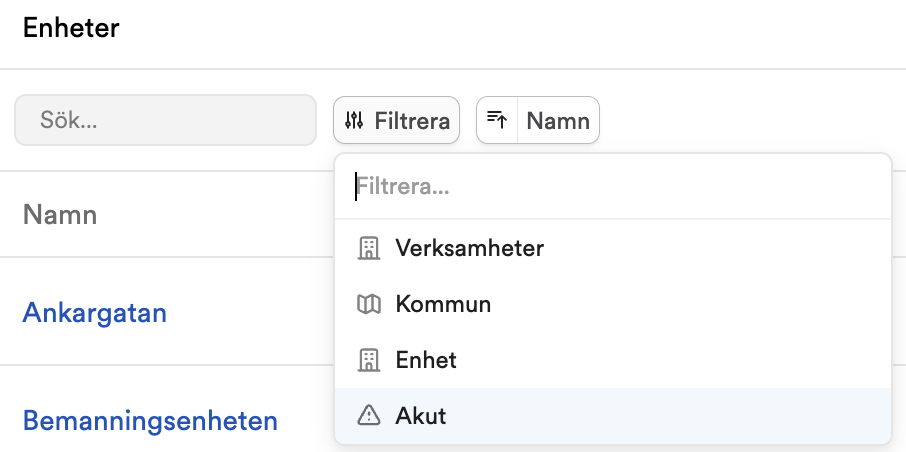
Klicka på "Akut" för att filtrera på akuta pass.
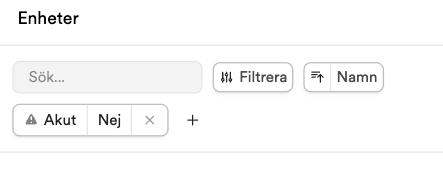
Om du vill filtrera på enheter som har akuta pass, se till att "Ja" är valt, annars "nej".
Filtrera med flera filter
Det går självklart att kombinera flera filter med varandra.
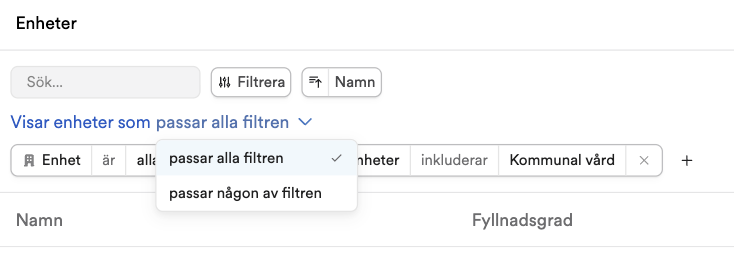
När du har genomfört inställningsalternativen för ett filter så kan du klicka på "+" till höger om filtreringsmenyn, för att lägga till ett filter. Du väljer sedan vilken kategori du vill lägga till ett filter för.
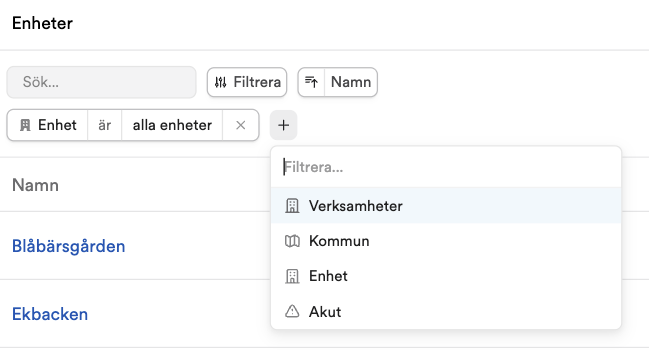
När du har minst två (2) filter inlagda så kan du välja om valen som visas ska passa alla filter du har ställt in eller något av de.
Sortering
På enhetssidan så är det möjligt att sortera listan på enheter baserat på enhetens namn samt i vilken kommun som enheten är placerad i. För att välja vad listan ska sorteras på, klicka på "Namn".
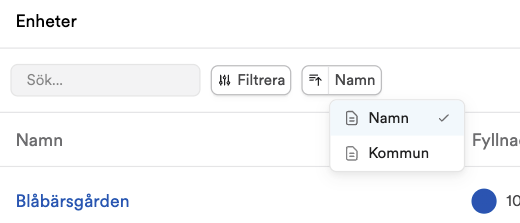
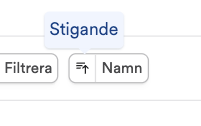
För att välja om sorteringen ska vara fallande eller stigande, klicka på ikonen till vänster.