Hur filtrerar jag på presentationer?
Last updated: December 23, 2025
För att kunna se presentationer behöver du behörighet att skapa och redigera presentationer. Ifall du saknar denna behörighet behöver du prata med din administratör.
På sidan för presentationer finns det användbara filter för att enklare hitta den eller dem presentationer som du är ute efter. Filtreringsalternativen befinner sig högst upp på sidan. Filter kan användas i kombination för att hitta specifika presentationer lättare.

Sök
Sökfiltret är användbart om du vill söka efter presentationer genom att söka på kandidatens namn. Det gör du enkelt genom att skriva namnet i sökfältet.
Filtrering
Genom att klicka på knappen filtrera kan du använda dig av en eller flera filter i kombination. De olika alternativen som går att filtrera på är:
Utbildning - vilken utbildning som kandidaten har, exempelvis "Läkare" eller "Psykolog"
Status - vad presentationen har för status vid tillfället. Här kan man till exempel välja att filtrera på presentationer med status "Bokad" för att se alla bokade presentationer
Kund - vilken organisation kandidaten är presenterad på
Skapad av - Vem som har presenterat kandidaten
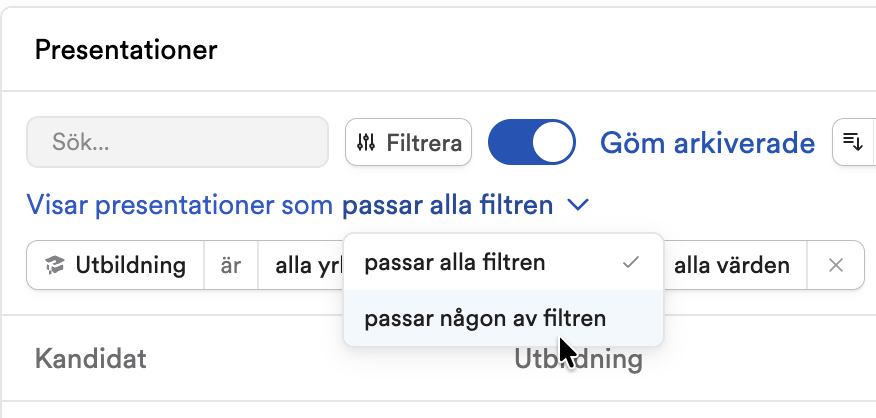
När man använder sig av ett eller flera filter få man upp en text som lyder "Visar presentationer som passar alla filtren". Detta innebär att för att en presentation att synas måste den stämma överens med alla filter som du har klickat i. Om du vill att presentationen endast ska passa in någon av filtren kan du klicka på den texten och välja "passar någon av filtren".
Utbildning
Klicka på knappen "Filtrera" och välj "Utbildning"
Välj den eller de utbildningar som du vill filtrera på genom att klicka på "alla yrken" och sedan klicka på de yrken som du är intresserad av
Status
Klicka på knappen "Filtrera" och välj "Status"
Välj den eller de statusar som du vill filtrera på genom att klicka på "alla värden" och sedan klicka på de statusar som du är intresserad av
Kund
Klicka på knappen "Filtrera" och välj och välj "Kund"
Välj den eller de organisationer som du vill filtrera på genom att klicka på "alla värden" och sedan klicka på de organisationer som du är intresserad av
Skapad av
Klicka på knappen "Filtrera" och välj "Skapad av"
Välj den eller de användare som du vill filtrera på genom att klicka på "alla användare" och sedan klicka på de användare som du är intresserad av
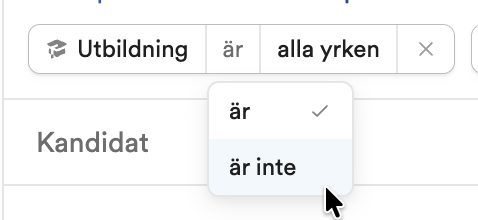
Genom att klicka på "är" på varje filter kan man välja "är inte" istället. Detta innebär att man filtrerar på alla presentationer som inte passar in på det/dem valda värdena för det filtret.
Göm arkiverade
För att kunna se arkiverade presentationer behöver man stänga av filtret som gömmer arkiverade presentationer. Detta gör du genom att klicka på switchen som visas i bilden nedan.

Sortering
Det går även att sortera presentationer i olika ordningar baserat på
Pris
Status
Datumet presentationen är skapat
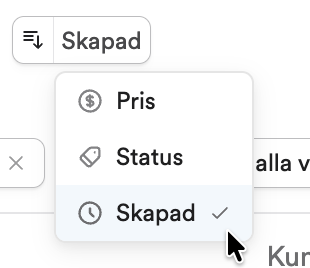
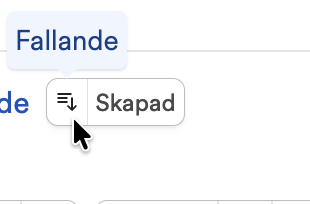
För att välja om sorteringen ska ske i fallande eller stigande ordning kan man klicka på knappen till vänster om det man valt att sorteringen ska ske utefter. Genom att lägga muspekaren över den knappen kan man se vilken ordning som är vald för tillfället.