Lathund Avrop för regioner
Last updated: June 25, 2026
Denna lathund beskriver majoriteten av alla funktioner som finns tillgängliga rörande avropsfunktionen i Bemlo. Notera att vissa funktioner bara är tillgängliga ifall man har behörighet till att använda funktionen samt att er organisation också har funktionen påslagen. Med det sagt så kommer här en Lathund för Bemlos avropsmodul.
För information om hur man ändrar behörigheter. Se Inställningar: Behörigheter
För information om hur man redigerar vilka funktioner som är tillgängliga. Se Inställningar: Avropsfunktioner
Dispensansökning
Dispensansökningar används för att budgetera hur mycket en given enhet får avropa för. Ansökningarna går igenom att ansökningsprocess där utvalda personer behöver godkänna ansökan för att det ska gå att avropa på en given enhet.
Dispensansökningar är en valbar funktion att ha i Bemlo och sätts på i Inställningar av behörig användare.
Skapa dispensansökningar
Ifall dispensförfarandet är aktivt för er organisation krävs det att det finns en godkänd dispensansökan för att du ska kunna avropa från enheten. Så här ansöker du om dispens.
Välj Dispensansökningar i menyn.
Välj Skapa dispensansökan.
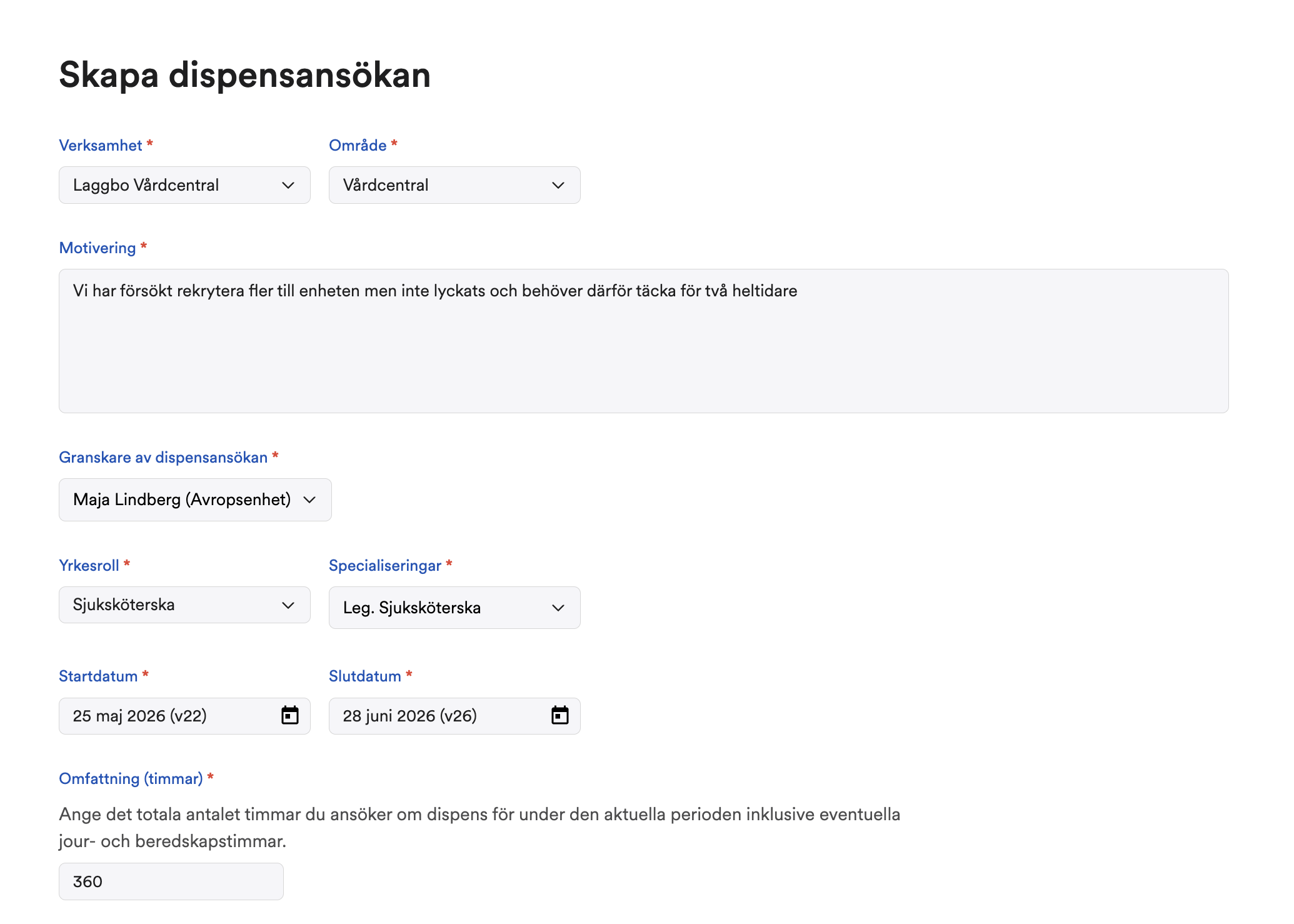
Fyll i formuläret, alla fält med en asterisk ( * ) är obligatoriska fält och måste fyllas i.
Välj vem det är som ska godkänna dispensansökan. Det går att välja flera personer men det räcker med att en av personerna ger sitt godkännande för att ansökan ska bli godkänd.
Omfattningen är det som bestämmer hur mycket du får avropa. Så många timmar som du ansöker om är så många timmar som du får avropa.
Ifall du ska avropa jour och/eller beredskap behöver du ta med timmarna för dessa i din beräkning.
Skicka dispensansökan (ett mail skickas till berörda personer att de ska godkänna dispensansökan)
Svara på dispensansökan
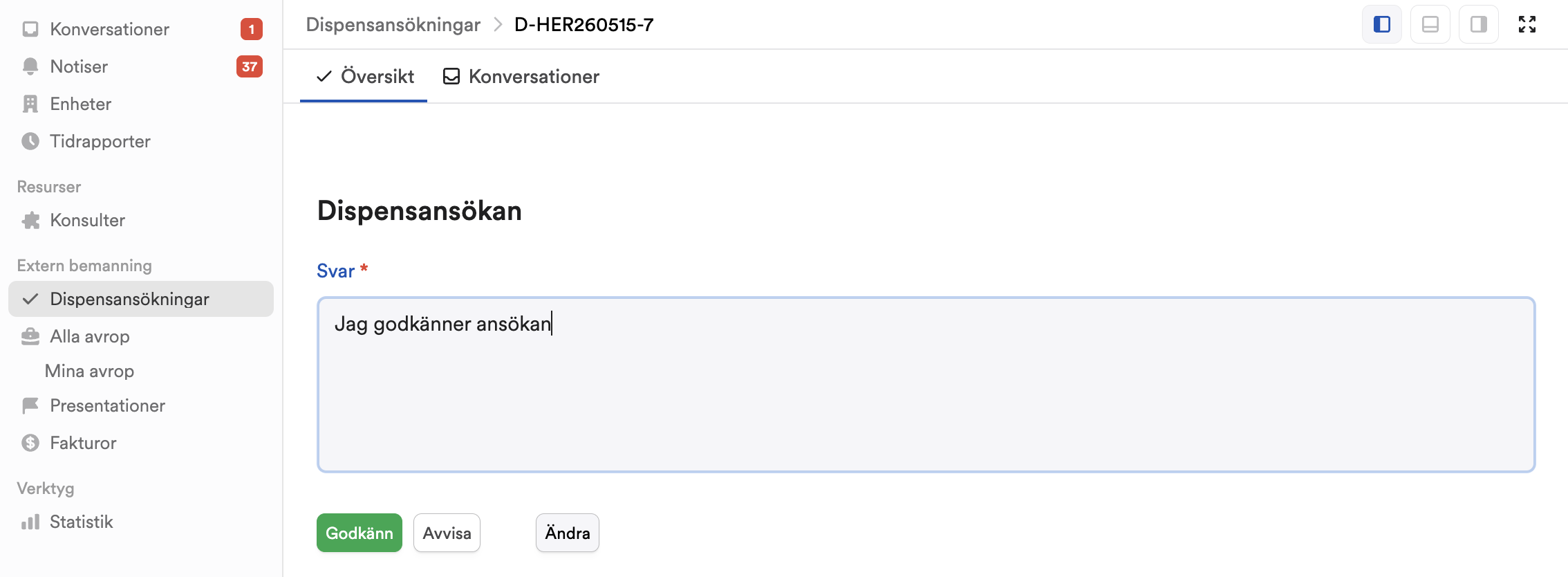
Granskaren av dispensansökan är den som kan säga ja eller nej till ansökan. En valbar behörighet är att man också kan redigera dispensansökan så att man exempelvis kan godkänna ett justerat belopp.
Gå till Dispensansökningar i menyn.
Välj en dispensansökan med status Skickad.
Klicka Redigera ifall du vill ändra något i dispensansökan (kräver speciell behörighet).
Ange en kommentar i samband med ditt beslut
Välj att avvisa eller godkänna dispensansökning
Ett mail skickas med svaret till berörda parter på enheten.
Skapa avrop
Skapa avrop för organisationer med dispensansökningar
Ifall er organisation använder sig av dispensansökningar måste det finnas en godkänd dispens för din enhet under den period som du vill avropa för för att du ska kunna skapa ett avrop. Du kan skapa flera avrop från en och samma dispens så länge dispensen budget räcker till och att avropet är inom dispensens angivna tidsperiod.
Det kommer vara schemalagd tid och inte bokad tid som tar från dispensen
Gå till Dispensansökningar i menyn.
Välj den dispens som innefattar den period som du vill avropa för.
Klicka Skapa avrop
Följ de tre stegen Översikt -> Schema -> Publicera (Instruktioner längre ned)
Skapa avrop för organisationer utan dispensansökningar
Gå till Alla avrop eller Mina avrop i menyn.
Välj Skapa avrop i övre högra hörnet
Följ de tre stegen 1. Information -> 2. Schema -> 3. Publicera (Instruktioner längre ned)
Skapa avrop: Information
I detta steg fyller du i den övergripande informationen om avropet samt anger vilka krav som behöver uppfyllas för att kunna presentera en konsult på avropet.
Ifall du skapar ett avrop från en dispensansökan kommer de första fälten vara förifyllda med den information som finns i dispensen. Ifall er organisation inte använder dispensansökningar så fyller du i uppgifterna manuellt.
Avropsuppgifter
Här måste alla fält med en asterisk ( * ) fyllas i. Alla andra fält är valfria.
Enhet: Var arbetet kommer att utföras
Område: Vad för typ av enhet det är (typ av vård som bedrivs på enheten)
Kontering: Anger var kostnaden ska dras (Syns bara om organisationen har kontering aktiverat)
Yrke: Vilket yrke är det som avropas
Specialisering: Om yrket har en specialisering anges det här, det går att välja flera.
Max antal konsulter: Begränsar hur många konsulter ett bolag får presentera på ett givet avrop
Specialiseringsprioritet: Gör att bolag som presenterar högre rankade specialiseringar rankas ovanför andra leverantörer oavsett hur mycket poäng leverantören har. Går enbart att ställa in om 2 eller fler specialiseringar avropas och att max antal konsulter är exakt 1.
Startdatum: Första dagen på den period då du behöver konsulter, måste vara innanför eventuell dispensperiod.
Slutdatum: Sista dagen på den period då du behöver konsulter, måste vara innanför eventuell dispensperiod.
Sista svarsdatum: Sätts normalt av en avropsenhet, efter detta datum stängs avropet automatiskt för nya presentationer. Det går att ange ett exakt klockslag, annars stängs avropet vid midnatt.
Information till leverantör: Ett fritextfält där valfri information kan anges som leverantörerna kan se.
Krav på resursen
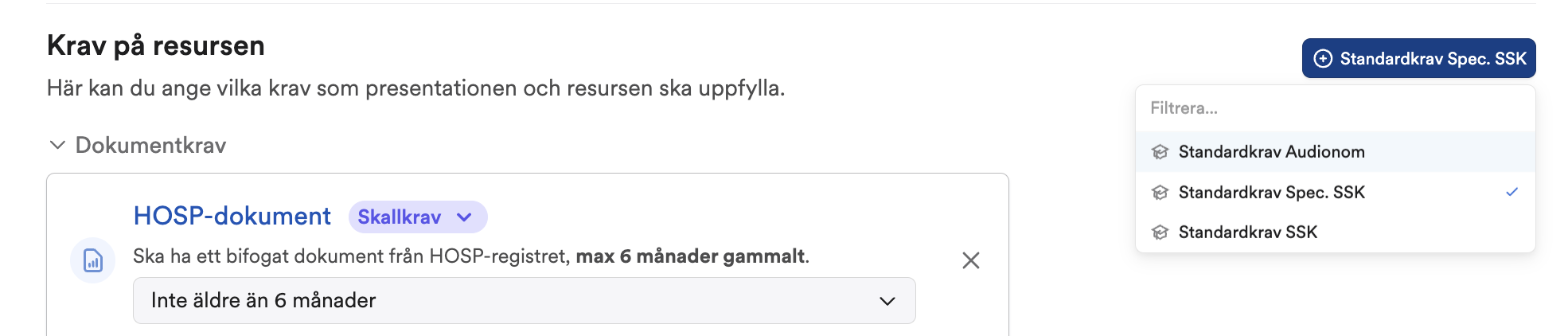
Efter avropsuppgifterna kan du ange vilka krav som måste uppfyllas utöver yrke och specialisering för att kunna presentera en konsult. Ofta finns förinställda mallar som du kan välja mellan som lägger in fördefinierade krav.
Lägg till de krav som ska gälla, antingen manuellt eller via en mall som är relevant.
Tilldelningskriterier
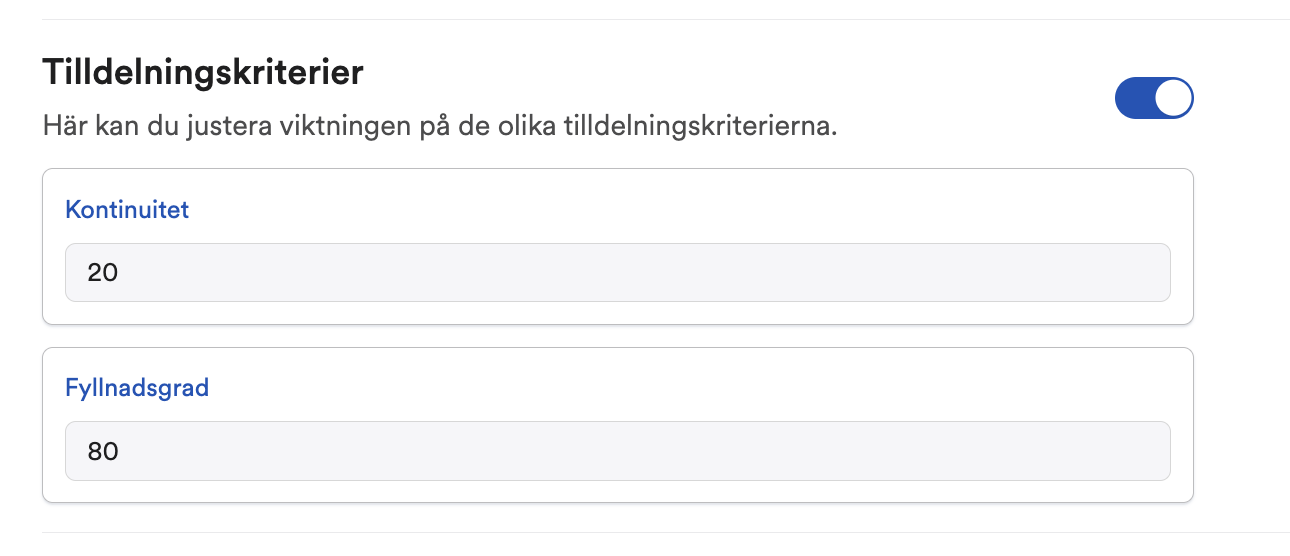
Här kan du ange hur tilldelningskriterierna ska viktas. Summan av tilldelningskriterierna måste bli 100 och justeras automatiskt.
Ifall du vill avropa på ett annat avtal än det nationella hyrbemanningsavtalet kan du välja att stänga av tilldelningskriterierna här.
Bilagor
Här kan du ladda upp filer till avropet ifall du vill skicka med någon extrainformation till leverantörerna.
Skapa avrop: Schema
Enligt nationella avtalet som måste avropet innehålla ett fullständigt schema. Bemlo har två olika schemaalternativ som du kan använda.
Skiftbaserad schemaläggning
Radbaserad schemaläggning
Det tredje alternativet (Textbaserat schema) är inte anpassat för nationella hyrbemanningsavtalet och ska inte användas.
Ifall du skapar avropet från en dispens kan du i schemat se hur många timmar kvar du har av dispensen. För att kunna publicera avropet måste du hålla dig inom dispensen budget.
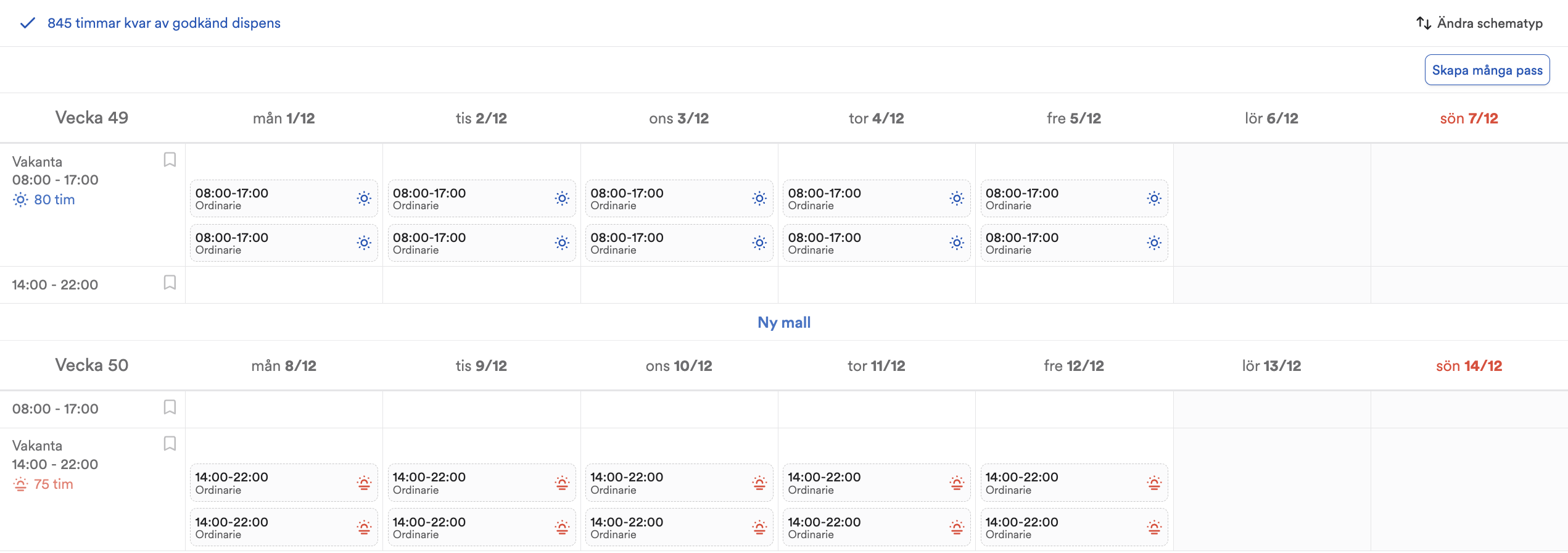
Skiftbaserad schemaläggning
Med detta alternativ lägger du enbart ut ditt behov snarare än ett faktiskt schema. Det innebär att leverantörerna presenterar kandidater på dit behov snarare än förbestämda schemarader.
Detta alternativ är fördelaktigt ifall du avropar flera konsulter där alla ska arbeta enligt samma schema. Exempelvis Läkare som arbeta 08:00-17:00.
Skapa en passmall genom att välja "Ny mall" och fyll i uppgifterna. Upprepa tills du har alla passmallar som du vill använda.
Lägg ut pass genom att klicka i rutorna de dagar som du har behovet
När du är klar klicka på "Spara" eller "Nästa" för att gå vidare
Radbaserad schemaläggning
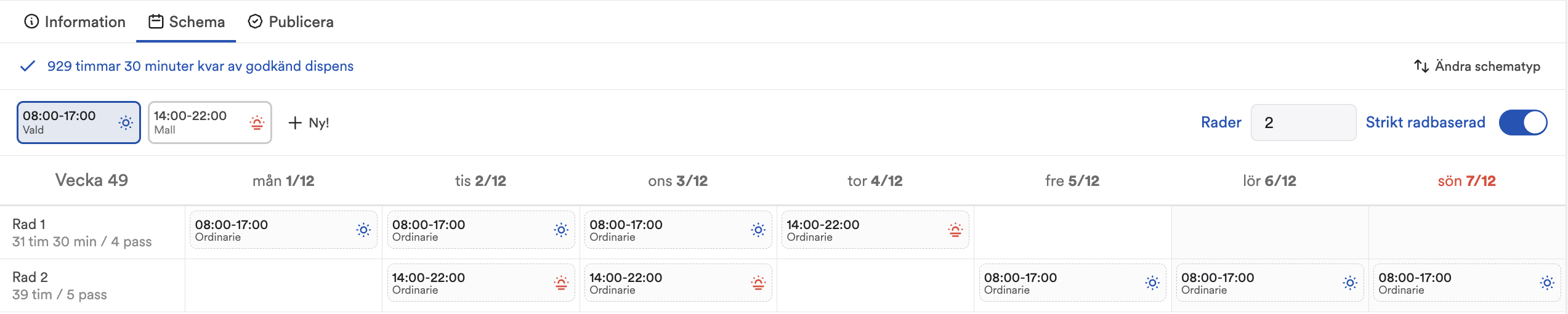
Detta alternativ innebär att du schemalägger schemarader som bemanningsföretagen sedan presenterar på. Du kan välja ifall det ska vara "Strikt radbaserat" eller inte. Strikt radbaserat innebär att en presenterad konsult enbart kan arbeta på en specifik rad och inte blanda pass mellan rader.
Alternativet är fördelaktigt ifall du har specifika resursrader som konsulterna ska ersätta och du vill garantera att konsulterna arbetar enligt de resursraderna. Det gör också att leverantörerna inte kan välja enbart de "bästa" passen utan måste presentera enligt den schemarad som du har lagt ut.
Skapa de passmallar du vill kunna använda genom att välja "Ny mall".
Ange hur många olika rader du vill schemalägga.
Välj en mall och klicka i dagarna på den raden där det valda passet ska arbetas.
Välj en ny mall för att lägga ut andra pass på raden
Fortsätt tills samtliga rader har ett schema
Klicka på "Spara" eller "Nästa" för att fortsätta.
Skapa avrop: Publicera
När du är klar med att skapa schemat kommer du till sista steget "Publicera".
För att kunna publicera till leverantörer krävs en särskillt behörighet. Saknar du den behörigheten kan du "Markera som redo för publicering" så kommer behöriga användare att notifieras om att avropet kan publiceras.
Prisgrupp
Prisgruppen bestämmer vilket pris som leverantörerna får lov att fakturera för uppdraget. Eftersom du kan avropa för flera olika specialiseringar så kan du behöva välja flera olika prisgrupper så att leverantörerna kan presentera sin specialisering till rätt pris.
Välj i listan samtliga prisgrupper som är aktuella.
Ifall du avropar många specialiseringar, välj vilka specialiseringar som ska tillåtas på vilken prisgrupp genom att markera "Chippen" ovanför respektive prisgrupp. Ett gröns chipp innebär att det går att presentera den specialiseringen på prisgruppen. Ett grått chipp innebär att du inte kan presentera specialiseringen på prisgruppen. Klicka på chippet för att ändra det.
Det går att begränsa vilka leverantörer som ska få avropet. Detta bör dock enbart göras vid exempelvis förlängningsavrop där enbart en leverantör ska kunna inkomma med sin presentation.
Klicka "Skicka" för att publicera avropet.
Leverantörerna blir notifierade via mail och de kan nu presentera i Bemlo så länge avropet är "Aktivt".

Det går att lägga till fler prisgrupper i efterhand när avropet har publicerat, du kan däremot inte plocka bort en prisgrupp från ett avrop.
Skapa avrop: Kvarvarande behov
Ifall du inte lyckas fylla hela behovet första gången som avropet publiceras så går det att skapa ett nytt avrop från kvarvarande behov. Då kommer alla pass som inte blev fyllda att flyttas till ett nytt avrop med samma inställningar som det gamla. Detta avrop kan du redigera precis som om du skapar ett avrop från grunden.
Fördelen med att skapa ett avrop från kvarvarande behov är att statistiken bevaras. Eftersom passen flyttas är det lika många timmar som har publicerats före som efter att ett kvarvarande behov har publicerats. Dispensen blir också bevarad, vilket gör att du kan fortsätta använda samma dispens.
För att skapa ett avrop från kvarvarande behov:
Klicka på ett avslutat avrop
Välj "Hantera" i högra panelen
Välj "Skapa kvarvarande behov"
Välj ett nytt startdatum
Bekräfta
Utvärdera avropssvar
Bemanningsföretagen kan skicka presentationer på avropet så länge som avropet är "Aktivt". Avropet stängs automatiskt efter att sista svarstiden har gått ut.
När avropet stängs är det tags att utvärdera avropssvaren som har kommit in. Har det inkommit presentationer är avropsraden i listan blå och det står hur många presentationer som har kommit in.

Utvärdering
Detta steg genomförs generellt av en avropsenhet
För att se vilken leverantör som ska utvärderas först, gå in på avropet och välj "Leverantörer".
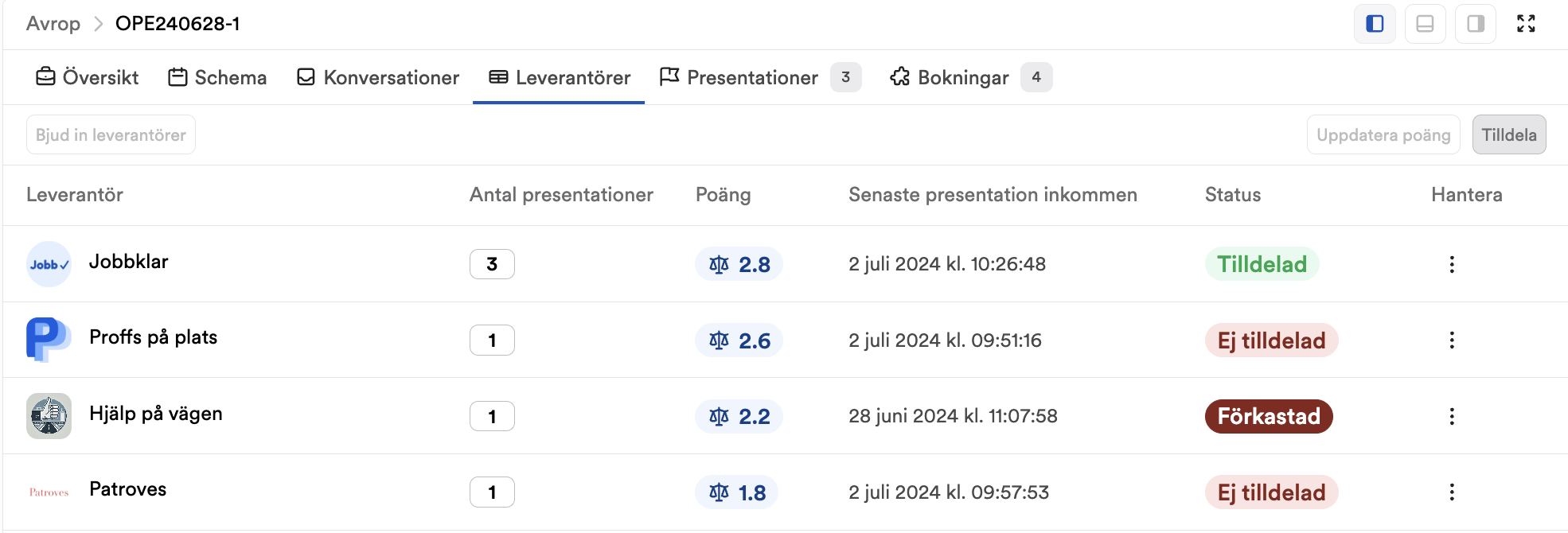
Leverantören som är högst upp har antingen högst poäng, eller så har den presenterat en specialist som är högst prioriterad (givet att specialistrangordning är angivet på avropet).
Det innebär att vi ska granska presentationerna från den översta leverantören först genom att:
Klicka på "Presentationer" alternativt klicka på siffran för antalet presentationer för att få en filtrerad lista enbart för den aktuella leverantörens presentationer.
Välj en presentation att granska
Gå igenom
Dokument
Schema
Krav
Kolla om eventuella andra presentationer från leverantören håller måttet och att de inte har presenterat konsulter på samma pass.
Markera som redo att granska
När du gått igenom en leverantörs presentation och de ser bra ut så kan du inne på presentationen markera den som redo för granskning.
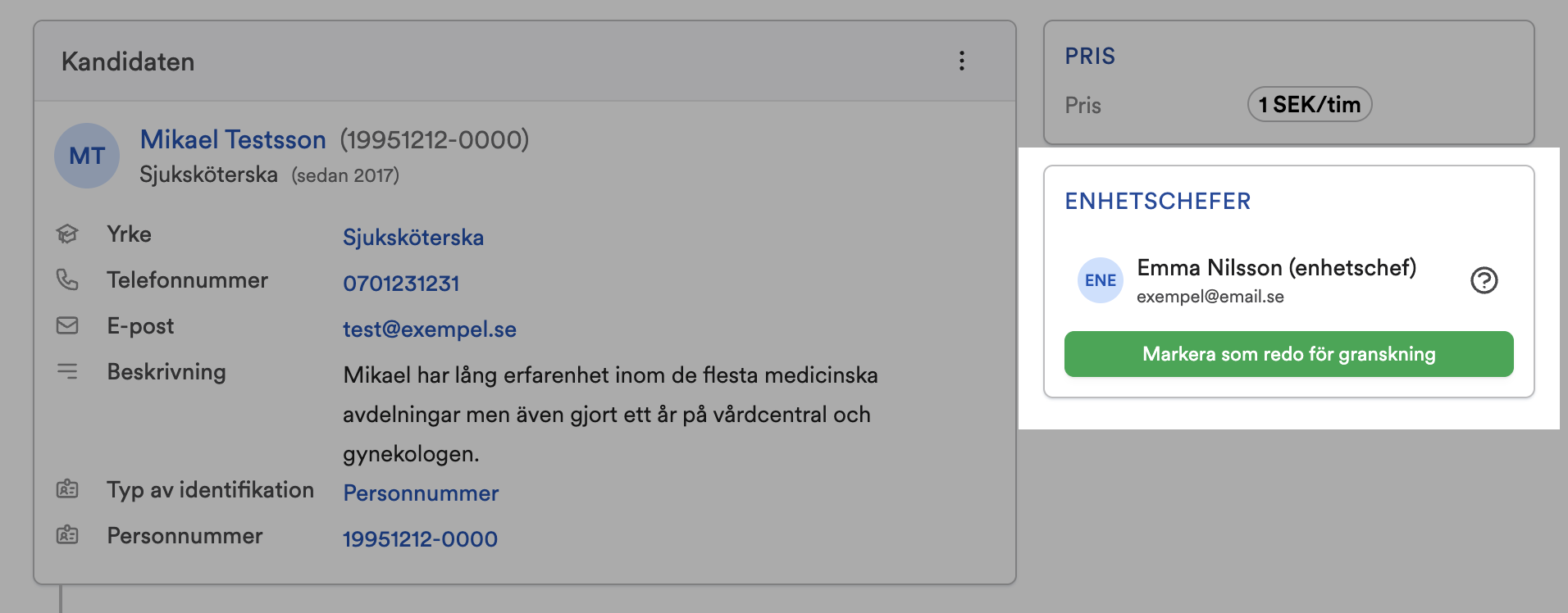
Då kommer personerna som står i rutan att få ett mail om att granska markerad presentation. Det är först vid detta tillfälle som presentationen blir tillgänglig för andra utanför bemanningsenheten/avropsenheten.
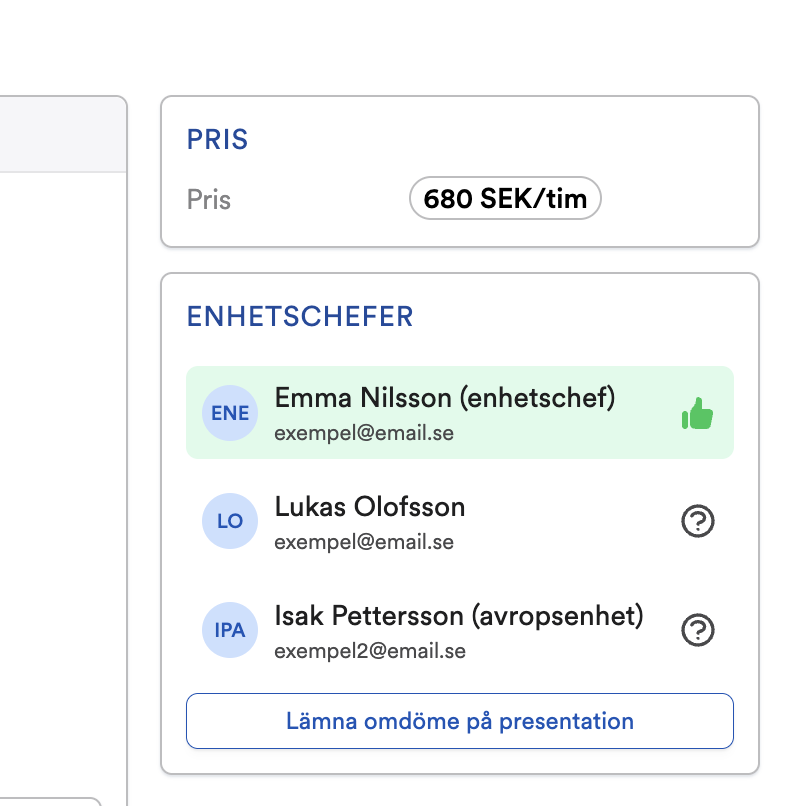
Valda personer kolla då igenom från sitt perspektiv ifall de vill ha konsulten eller inte. Därefter lämnar de ett internt omdöme: ja, nej eller kommentar, som blir synligt för avropsenheten (ej för bemanningsföretag).
Tilldela leverantör
OBS: Detta ska göras innan presentationer accepteras eller avvisas för att inte påverka poäng-uträkningen.
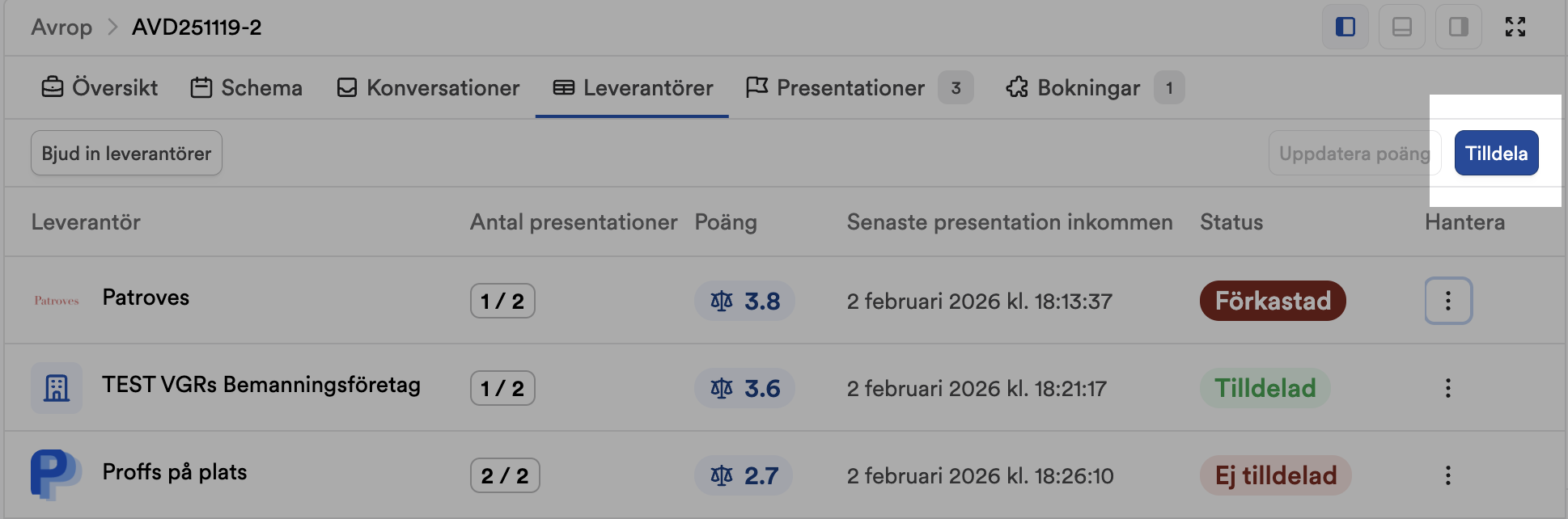
När presentationerna har gåtts igenom och omdömen har samlats in är det dags att tilldela leverantörer. Detta görs på sidan "Leverantörer".
På denna sida har du tre val:
Tilldela en leverantör - Detta är att utse vinnaren för avropet
Förkasta en leverantör - Detta är avvisa en leverantör på grund av fel i anbudet
Ej tilldela - Detta är att indikera att det inte var något fel på anbudet men en annan leverantör rankades högre i sitt anbud.
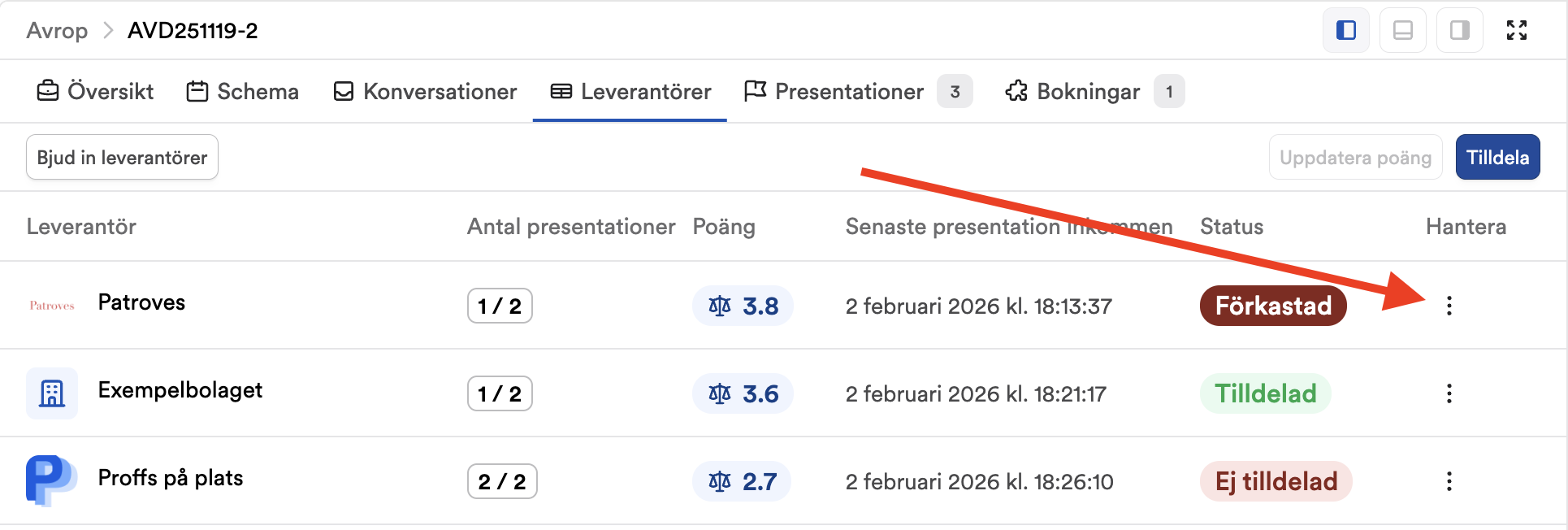
Alla leverantörer som inte manuellt för någon av statusarna ovan kommer vid tilldelning att bli "Ej tilldelade".
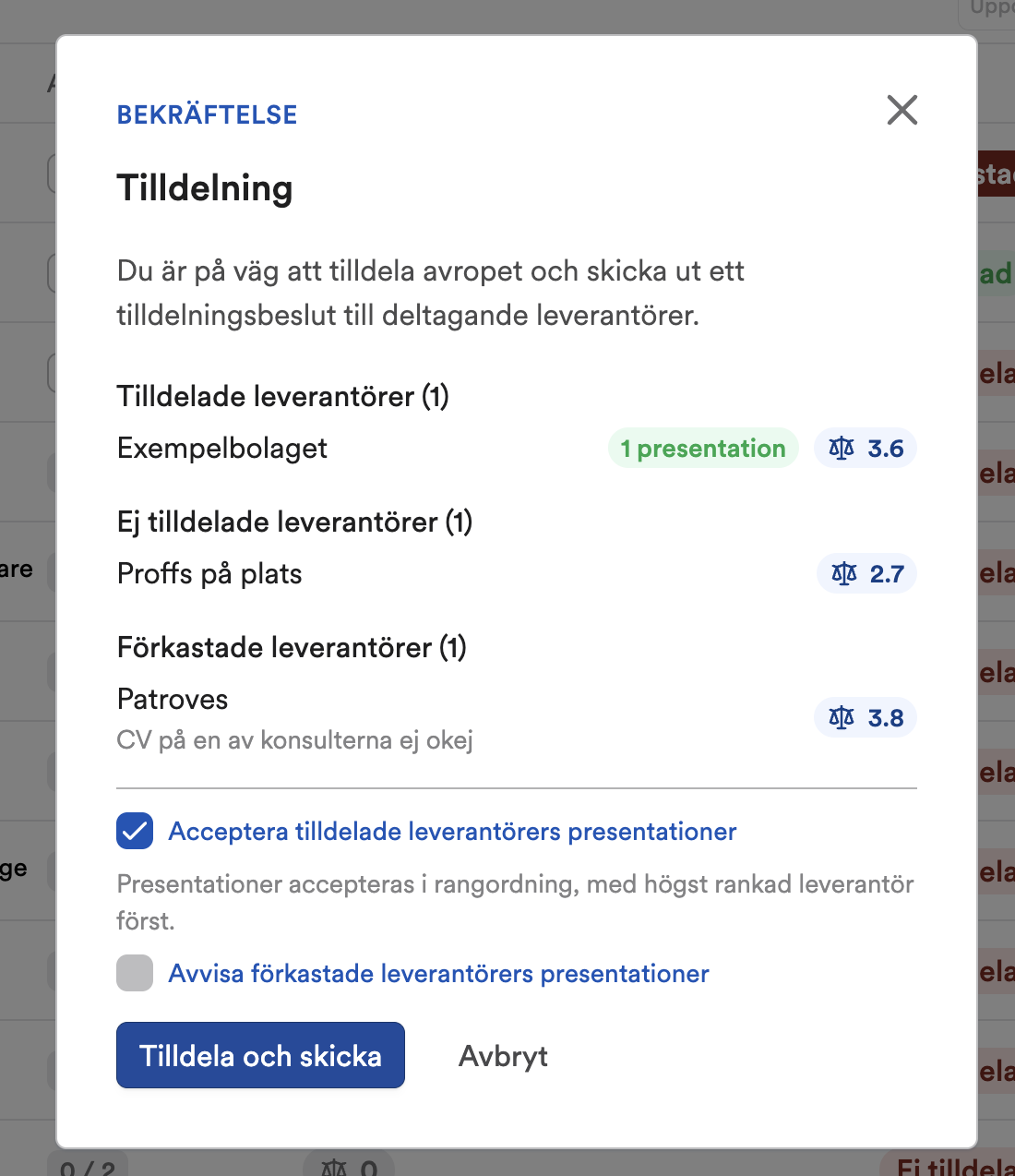
När du väl har satt en status på leverantörerna så behöver du också tilldela själva avropet. Det är först då som beslutet kommuniceras ut till leverantörerna dels via mail samt att det går att hitta i Bemlo-plattformen.
Vid tilldelning kan du välja att automatiskt acceptera presentationerna för tilldelade leverantörer och automatiskt avvisa presentationer till förkastade leverantörer. Ifall du har angett en kommentar vid tilldelningen så kommer denna att användas som kommentar vid acceptans/avvisning av presentationerna.
Acceptera och avvisa presentationer
Som vi har sett ovan kan presentationer accepteras och avvisas automatiskt direkt vid tilldelning. Men de kan också accepteras och avvisas manuellt.
Detta steg ska göras efter tilldelning.
Ifall du avvisar en presentation så går det inte att ångra. Det är en permanent åtgärd.
Acceptera/avvisa enskilda presentationer
Du kan acceptera och avvisa en presentation åt gången genom att gå in på presentationen och klicka på knappen Acceptera/Avvisa
Där kan du välja om du vill acceptera samtliga pass, en delmängd eller om du vill avslå hela presentationen. Du kan också ange en kommentar om varför du accepterar eller avslår presentationen.
Ifall några pass har tagits av en annan konsult kommer dessa pass automatiskt att plockas bort när du accepterar nästa presentation.
Ifall nu har accepterat en presentation men du ångrar dig så går det att dra tillbaka acceptansen. Det går inte att ångra en avvisad presentation.
Acceptera/avvisa flera presentationer
Från tabellen över alla presentationer på avropet så kan du acceptera och avslå flera presentationer samtidigt genom att markera presentationerna med checkboxen. Då kommer samma kommentar att bifogas alla presentationerna.
När du accepterar flera presentationer samtidigt så accepteras den presentationerna i en särskild ordning utifall att konsulterna skulle vara presenterade på samma pass. Ordningen i vilken de kommer att accepteras visas innan du slutligen accepterar presentationerna.
Invänta bekräftelse
Innan accepterade presentationer blir bokningar så behöver bemanningsföretagen bekräfta bokningen. Detta eftersom det skulle kunna skett ändringar sedan de skickade in presentationen som de inte går med på. När de väl har bekräftats skapas en bokning och det går även att få ut en bokningsbekräftelse som kan diarieföras från Bokningen.
Redigera bokningar
Ifall det sker ändringar på bokningar så finns det vissa ändringar du kan göra.
Redigera bokade pass
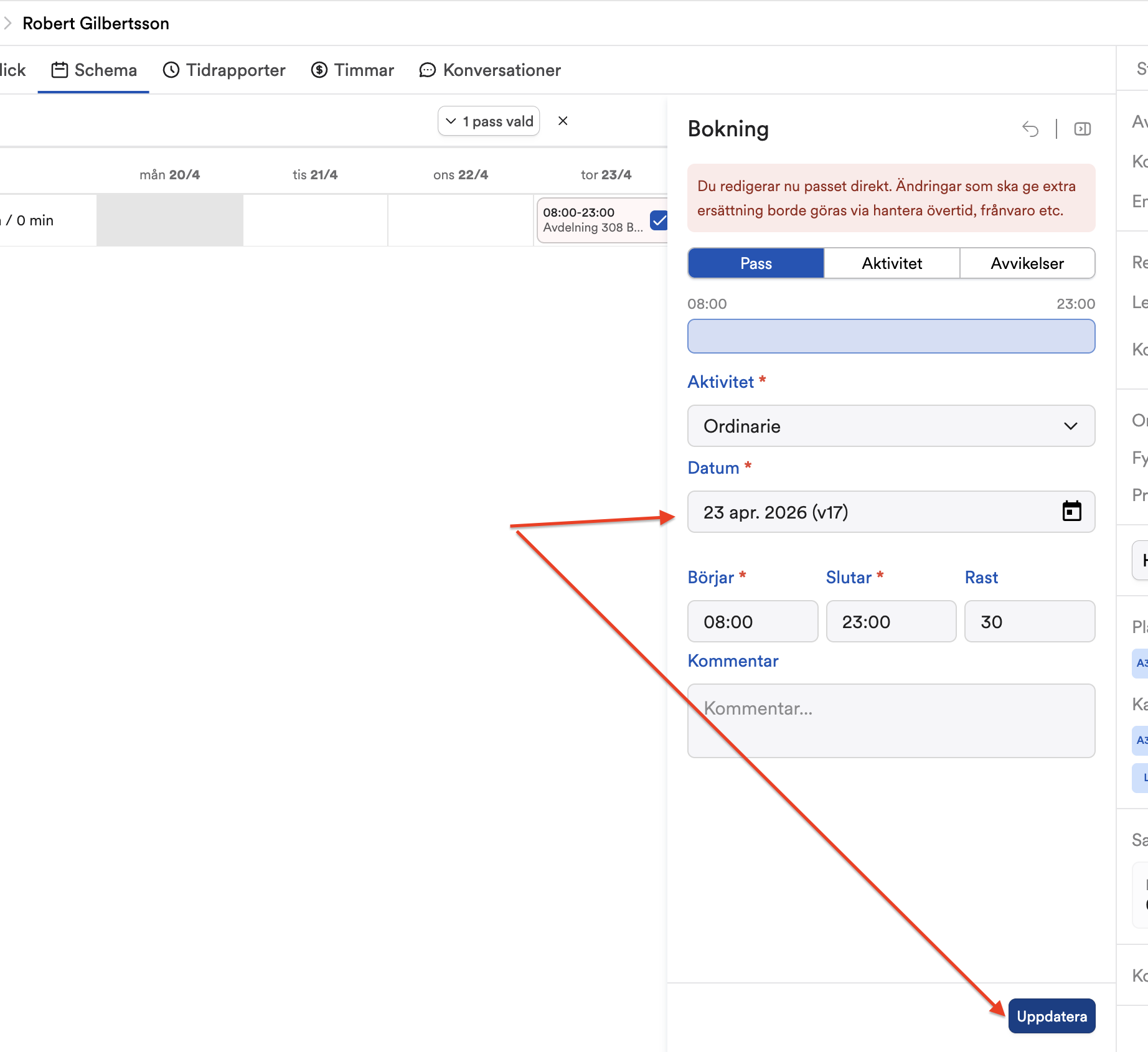
Pass som är bokade kan du ändra tiden på, aktiviteten och även datumen. Då kan också lägga frånvaro och avboka passen. Det går enbart att flytta passen inom avropets start och sluttid.
Gå till bokningens eller avropets schema
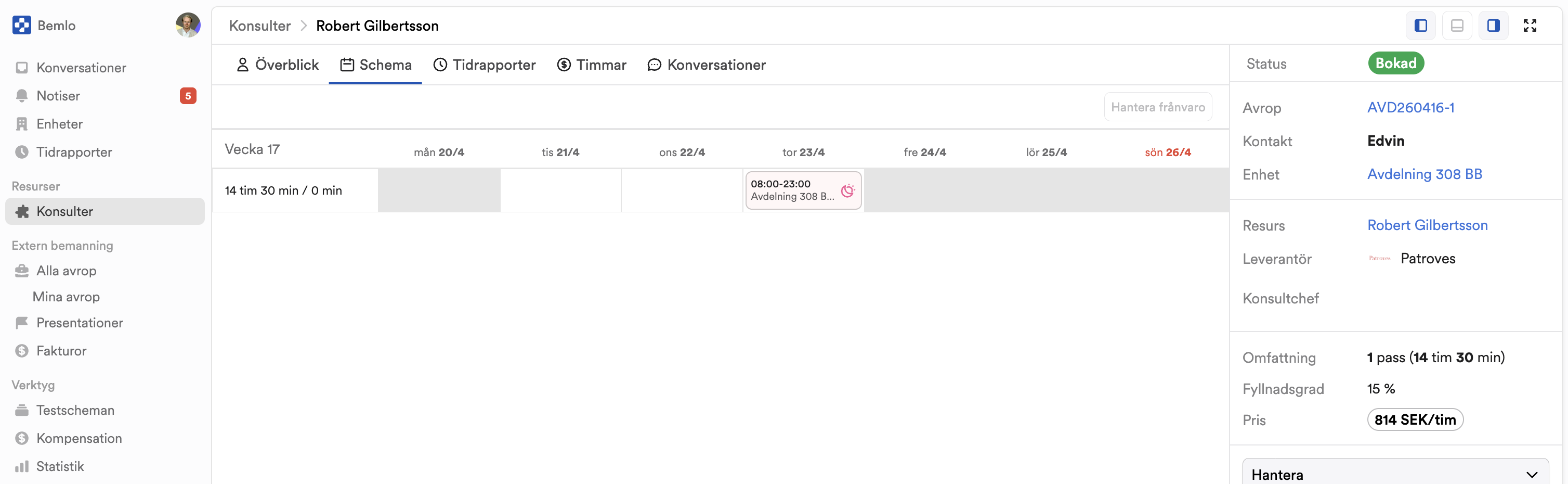
Klicka på passet du vill redigera
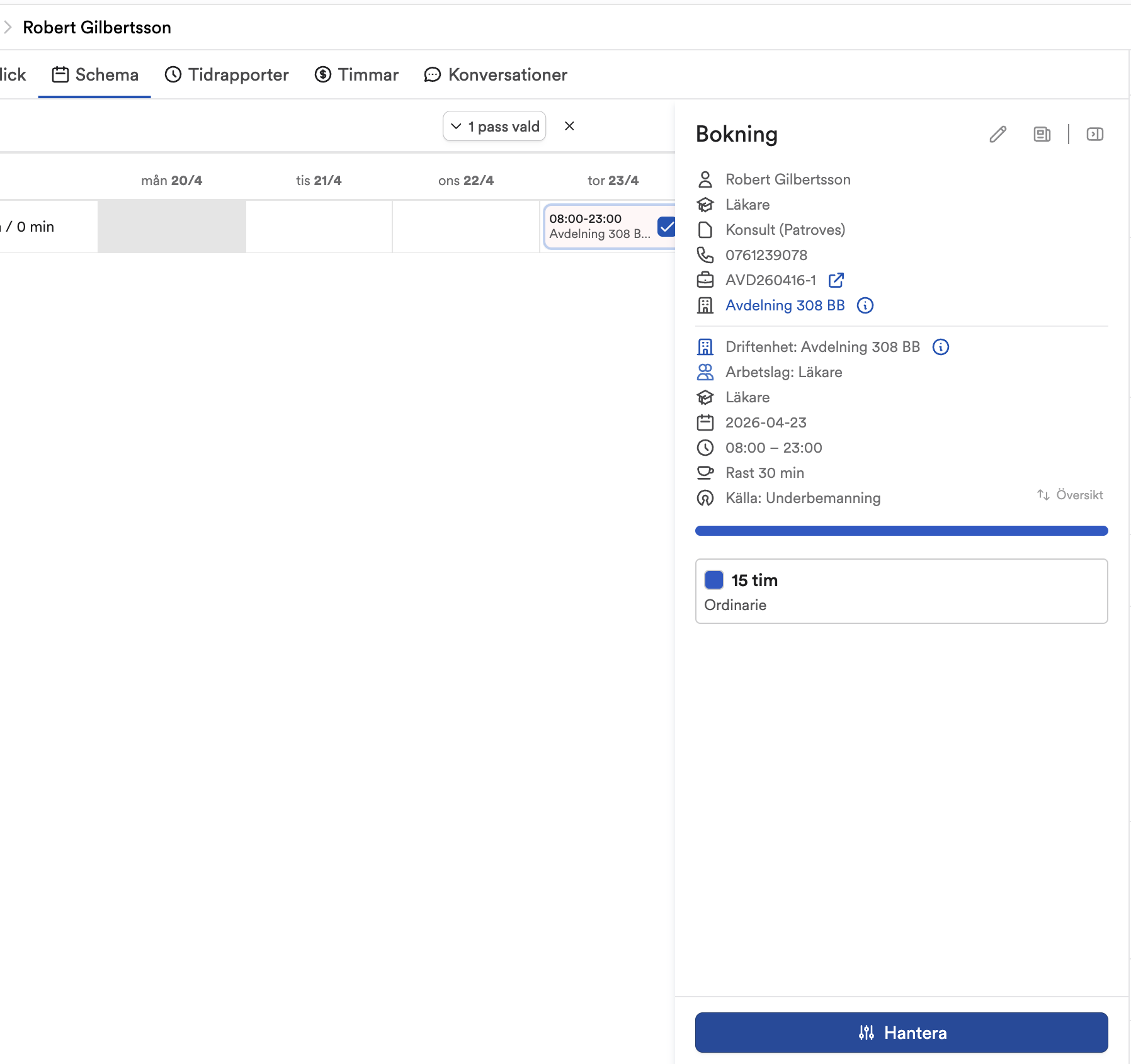
Välj "Ändra" eller "Hantera" -> "Ändra"
Gör ändringen och välj "Uppdatera"
Föreslå nya pass
Ifall konsulten ska få tillgång till nya pass så kan du föreslå vakanser som finns publicerade på avropet till konsulten. För att det ska fungera måste vakansen ligga inom konsultens bokning. Ifall passet ligger utanför bokningen (senare än konsultens sista pass eller tidigare än konsultens första pass) behöver du förlänga bokningen. Detta görs via Hantera knappen på konsultens bokning.
För att föreslå ett pass gör du så här:
Klicka på en vakans
Välj "Hitta resurs"
Välj en konsult du vill föreslå
Klicka "Föreslå"
Nu måste bemanningsföretaget säga ja till förslagen innan bokningen går igenom.
Avboka konsult
Du kan avboka en konsult från konsultens bokningssida via "Hantera" -> "Avboka konsult". Då avbokas samtliga pass på konsulten.
Du kan också avboka specifika pass. Genom att:
Klicka på passet som ska avbokas
Välja Hantera -> Arkivera
Ersättare
Ifall en konsult blir sjuk eller av annan anledning inte kan arbeta så kan bemanningsföretagen skicka in en ersättningspresentation. Detta görs från bokningen av bemanningsföretaget.
Ersättarpresentationer kommer in precis som vanliga presentationer och godkänns på precis samma sätt som vanliga presentationer.
Tidrapportering
Bemlo har en tidrapporteringsfunktion som används av flera regioner. Den tillåter konsulter att tidrapportera utifrån det bokade schemat.
När en bokning sker så kan Bemlo via en inställning automatiskt skicka ett mail till konsulten med en länk där konsulten kan tidrapportera. Samma länk kan även skickas av bemanningsföretaget och av avropsenheten/enheten från boknings sidan via Hantera -> Konsultlänk -> Kopiera konsultlänk
En konsult kan tidrapportera på ett pass som har passerat, eller medan passet pågår ifall er organisation använder Bemlos stämpelklocka.
Tidrapporten går att redigera i efterhand tills dess att den har blivit attesterad.
Attestera tidrapporter
Tidrapporter kan attesteras först efter att tidrapporten har rapporterats. Det går inte att attestera tidrapporter som inte har skickats in.
Attestering av tidrapporter kan göras från flera olika platser i Bemlo
Från menyobjektet "Tidrapporter" i navigeringsmenyn
Från fliken "Tidrapporter" inne på en specifik enhet
Från en specifik Bokning under fliken Tidrapporter
Det går att redigera tidrapporten innan den attesteras ifall du vill göra justeringar mot vad konsulten eller bemanningsföretaget har rapporterat. Alla ändringar sparas i en tidrapport-logg som båda parter kan följa.
Attestera en eller flera tidrapporter:
Markera tidrapporten/tidrapporterna med check-boxen till vänster
Välj "Attestera" längst ned på sidan
Attestera schemalagd tid för en eller flera tidrapporter
Ifall du inte vill acceptera något av det konsulten eller bemanningsföretaget har rapporterat så kan du attestera schemalagd tid. Då kommer passet, exakt så som det är schemalagt att attesteras. Ifall passet har jour eller beredskap på sig innebär det att rapporterade störningar också försvinner.
Markera tidrapporten/tidrapporterna med check-boxen till vänster
Välj "Attestera schemalagd tid" längst ned på sidan
Redigera och attestera tidrapport
Välj "pen-ikonen" för att redigera
Ändra det som du vill justera i högra panelen
Välj "Attestera" längst ner i panelen
Ångra en attesterad tidrapport
När en tidrapport är attesterad så går den inte längre att förändra. Ifall något har blivit fel och tidrapporten behöver justeras efter att den har attesterats så kan du ångra en attestering.
Markera tidrapporten som ska attesteras
Välj "Ångra attestering" längst ned på sidan
Det går enbart att ångra tidrapporter som har status "Attesterad". Ifall det finns ett fakturaunderlag skapat (Se fakturering) behöver alltså detta raderas först innan attesteringen kan ändras.
Fakturering
För de organisationer som använder Bemlos tidrapportering så kan bemanningsföretagen skapa fakturaunderlag från attesterade tidrapporter. Dessa fakturaunderlag innehåller exakt information om vad bemanningsföretaget får fakturera.
När ett bemanningsföretag skapar ett fakturaunderlag så blir tidrapporterna underlaget baseras på låsta till det fakturaunderlaget. För att kunna ändra dessa tidrapporter behöver fakturaunderlaget därför först raderas innan tidrapporten kan avattesteras.
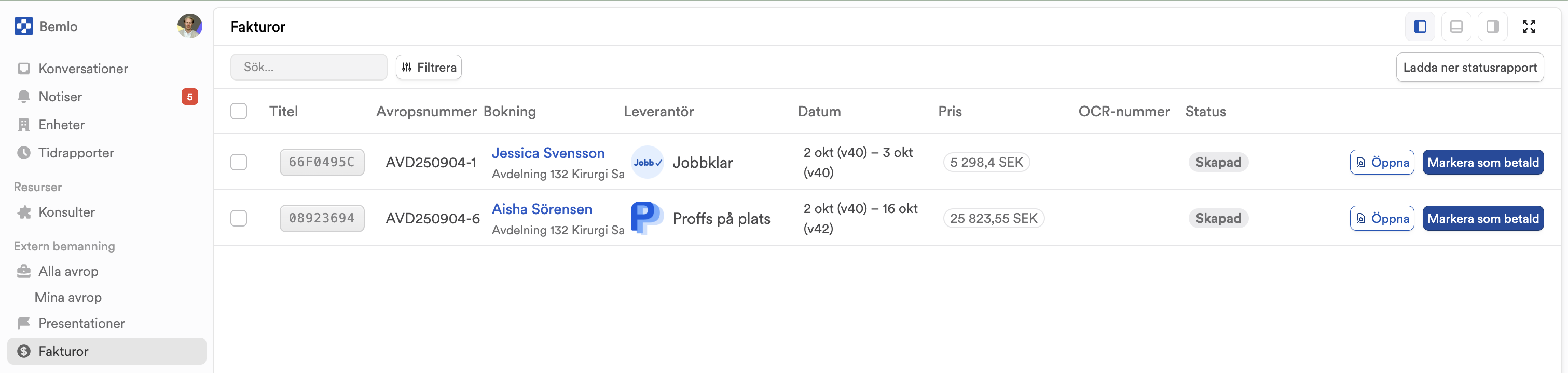
Som vårdgivare kan ni se de skapade fakturaunderlaget på menyobjektet: Fakturor
Här kan ni se vilken leverantör som skapat fakturaunderlaget, vilken konsult och avrop det är knutet till samt summan.
Varje fakturaunderlag har också ett unikt referensnummer. Detta finns till för att kunna kontrollera att fakturaunderlaget som använts i leverantörens faktura är samma som finns i Bemlo. På det sättet kan man garantera att fakturan är korrekt.
Bemlo erbjuder också en tjänst för att integrera mot regionens ekonomisystem för att bemanningsföretagen automatiskt ska kunna skapa fakturor i enlighet med uppgifterna i Bemlo. Det gör att felfakturering helt kan elimineras, ge 100% spårbarhet och automatisk kontering.
Konversationer
Det finns olika typer av konversationer i Bemlo
Extern konversation (Mellan användare inom olika organisationer)
Intern konversation (Mellan användare inom samma organisation)
Du kan se alla konversationer som du har tillgång till via menyobjektet Konversationer. Här kan du hitta alla konversationer som du är behörig att se och svara i de olika trådarna. Däremot kan du inte skapa nya konversationstrådar från denna sida.
För att skapa en nya konversation så måste den vara kopplad till ett avrop. Därför går det enbart att skapa konversationer från en avropssida.
Skapa en ny intern konversation
Gå till ett avrop
Klicka på fliken "konversationer"
Klicka på "Ny" för att skapa en ny tråd
Ge konversationen en titel och ett första meddelande. Välj att konversationen ska vara intern.
Klicka "Skicka"
Nu har du skapat en ny tråd. Samtliga personer som hanterar avropet kommer att läggas till som deltagare i konversationen. De som hanterar ett avrop är de som står som antingen avropsenhet eller verksamhet i högra panelen på ett avrop.
Skapa en ny extern konversation
Detta går enbart att göra med behörigheten "Kan skapa externa konversationer"
Gå till ett avrop
Klicka på fliken "konversationer"
Klicka på "Ny" för att skapa en ny tråd
Ge konversationen en titel och ett första meddelande. Välj vilken leverantör som ska få meddelandet.
Klicka "Skicka"
Nu har du skapat en ny tråd. Vilka som kommer att läggas till i chatten hos leverantören beror på i vilket stadie avropet är i. Personer kommer läggas till i chatten i följande ordning:
Konsultchefer som har presenterat kandidater på avropet
Om ingen har presenterat, konsultchefer som har öppnat avropet
Om ingen har öppnat avropet, samtliga som är behöriga att läsa konversationer hos leverantören
Denna ordning finns för att undvika att spamma notifikationer till irrelevanta personer.
Skapa en ny extern konversation tillsammans med verksamheten
Följ instruktionerna ovan i Skapa en ny extern konversation
När konversationen är skapad, välj "Lägg till"
Välj de personer som ska delta i konversationen
Nu är de med i den externa konversationen
Inställningar
Det finns många olika inställningar som ni kan göra för att bestämma hur Bemlo ska fungera för er organisation. Här kommer vi gå igenom de viktigaste inställningarna.
Notispreferenser
Notispreferenser i Bemlo är individuella. Det innebär att varje användare bestämmer vilka notiser hen vill få från olika händelser i Bemlo. Notispreferenser kan justeras via:
Inställningar -> Notispreferenser
Där kan du välja ifall du vill ta emot notiser i
Bemlo
Via mail
Via pushnotiser om Bemlo är installerat på din dator
Behörigheter
Att förstå behörigheter är centralt för att förstå hur användare får tillgång till olika funktioner i Bemlo.
Behörigheter
En behörighet i Bemlo ger dig till gång till att läsa eller förändra specifika saker. Ifall det är något som du läst om i denna artikel men inte kan se så är det troligtvis för att du saknar behörighet till den funktionen.
Exempelvis är funktionen att kunna ändra behörigheter i sig en egen behörighet.
För att redigera behörigheter:
Gå till Inställningar
Välj Användare
Klicka på en person som du vill ändra behörigheter på
Ge ut behörigheter i högra panelen som dyker upp
Klicka "Uppdatera"
Roller
Flera behörigheter kan grupperas ihop till en Roll. Då kan man ge ut en roll till en person istället för enskilda behörigheter. Ifall rollen senare uppdateras så uppdateras behörigheterna för alla som innehar den rollen. En person kan ha flera roller, den får då summan av alla behörigheter från dessa roller.
Ni kan skapa och redigera era egna roller under Inställningar -> Roller
Enhetsbegränsning
Om Behörigheter är vad du får göra så är enhetsbegränsning var du får göra det. Du kan alltså exempelvis ha behörighet att kunna redigera pass men vara begränsad till att enbart kunna göra det på en specifik enhet.
De behörigheter som du har är giltiga för de enheter som du är begränsad till.
För att redigera enhetsbegränsningar:
Gå till Inställningar
Välj Användare
Klicka på en person som du vill ändra begränsning på
Klicka på "Välj enheter"
Välj de enheter personen ska ha tillgång till i listan
Bekräfta och klicka Uppdatera för att spara.
Avropsfunktioner
Avropsfunktioner är inställningar som är globala för hela organisationen. De styr hur avropsprocessen fungerar i er organisation. Här kan ni bland annat bestämma:
Ifall det behöver finnas en dispens för att kunna skapa avrop
Ifall konsulter ska tidrapportera i Bemlo
Vilka frånvaro-orsaker som ska vara tillgängliga att kunna ange
Ifall tilldelningskriterier ska användas
Ifall ni ska kunna direktupphandla eller inte via leverantörsdatabasen
Dessa är känsliga inställningar eftersom de påverkar hela organisationen och tillgång bör begränsas till ett fåtal användare.
Du hittar dessa inställningar här: Inställningar -> Avrop
Avropsmallar
För att man inte ska behöva lägga ut varje krav för sig i varje nytt avrop som skapas så finns något som vi kallar avropsmallar. Detta är som en grupp av avropskrav som kan läggas ut med ett knapptryck när man skapar ett avrop.
Ni kan ha hur många avropsmallar som ni vill. När man skapar ett avrop filtreras avropsmallarna utifrån yrke så att avropsmallar för Läkare enbart syns för Läkaravrop etc.
Avropsmallar är globala, det vill säga de blir tillgängliga för alla.
För att lägga till en avropsmall:
Gå till inställningar
Välj "Avropsmallar"
Välj "Skapa avropsmall"
Lägg till kraven
Klicka på "Spara"
Roller på enheter
Inne på enskillda enheter kan man definiera personer som har olika Roller på den enheten. Detta är till för att specificera vilka som ska få specifika notifikationer om olika händelser på avrop.
Det finns många anledningar till varför man vill kunna rikta notifikationer. De flesta regioner har flera personer som arbetar på en avropsenhet. Dessa personer brukar sedan ha olika ansvarsområden. Vissa kanske arbetar med slutenvården, andra primärvården, andra kanske fördelar sig utifrån vårdkategorier. Då vill man bara ha notifikationer från sina specifika områden.
Samtidigt kan det finns Verksamhetschefer som har ansvar för flera olika enheter som ska ha tillgång till Bemlo men som inte själva ansvarar för att skapa avrop. Då vill man skicka notifikationer till enhetscheferna som skapar avropen snarare än till Verksamhetscheferna.
Därför är det viktigt att definiera Roller på varje enhet. För att göra detta:
Gå till Enheter
Välj en enhet
Välj Konfiguration
Välj Roller
Under "Avropsenhet" lägg till den som är ansvarig på avropsenheten
Under "Enhetschef" lägg till den eller de som skapar avrop för enheten och som ska kunna attestera tidrapporter.
Strunta i "Bemanningsenhet"