Guide för att ladda ned data på rapporterad tid
Last updated: November 5, 2025
För att kunna följa denna artikel behöver du behörighet att hantera kompensationsmodeller, behörighet att se statistik samt behörighet att se fakturor i Bemlo.
I Bemlo kan du ladda ner data rörande rapporterad tid på två olika sätt. Du kan antingen ladda ner en statusrapport som sammanfattar de faktiska kostnaderna av den rapporterade tiden samt av lagt schema. Eller så kan du ladda ner en rapport som innehåller antalet rapporterade timmar i nationella avtalets olika ersättningsintervall för att se hur konsulterna arbetar.
Ladda ner statusrapport
Statusrapporten ger information om priset för varje pass som ligger på ett avrop. Beroende på om passet har tidrapporterats för eller inte så ger systemet antingen den faktiska kostnaden eller en schablonkostnad.
Ifall bemanningsföretaget har skapat ett fakturaunderlag kan man även hitta referensnumret till fakturaunderlaget i statusrapporten.
Statusrapporten används bäst för att få en snabb översikt över hur mycket som har fakturerats för och hur mycket som ännu inte har fakturerats för med syfte att kunna göra en prognos för hur mycket som kommer faktureras framåt.
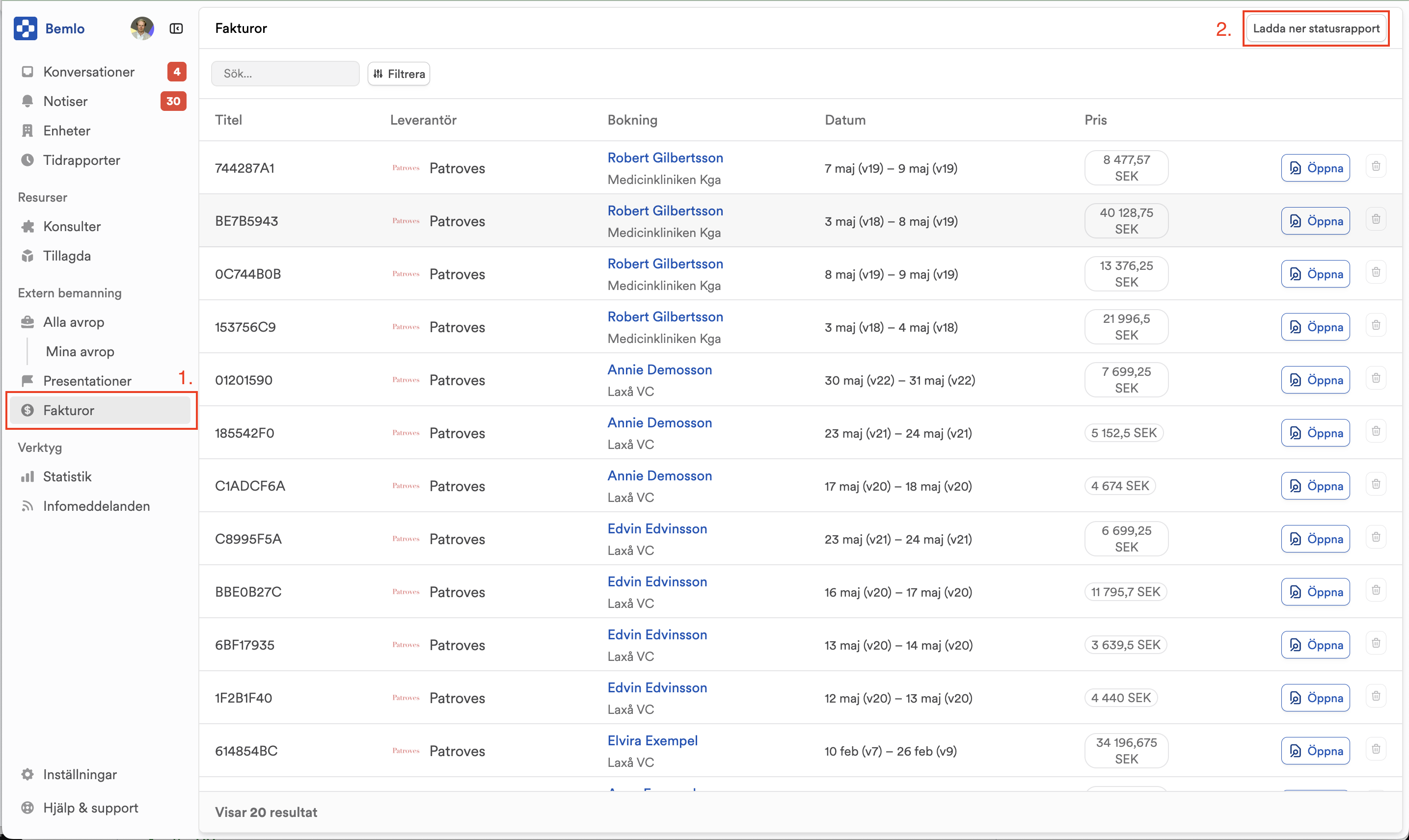
Statusrapporten går att ladda ner från "Fakturor" och kräver att användaren har behörigheten "att kunna se fakturor".
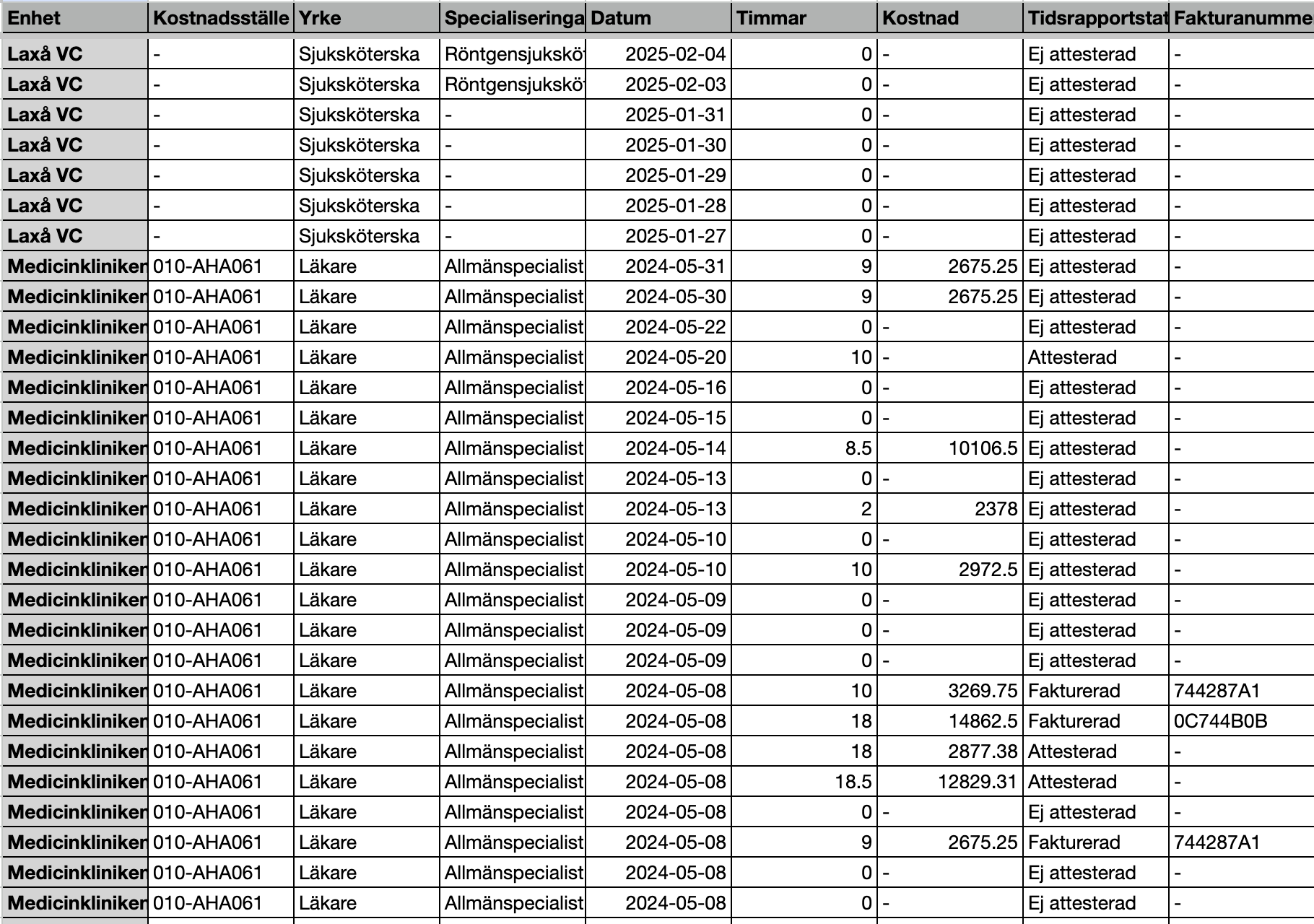
Här nedan kan ni se ett exempel på den information som statusutdraget har. Statusrapporten har följande datapunkter:
Enhet - Den enhet som passet ligger på
Kostnadsställe - Det kostnadsställe som är kopplat till avropet som passet ligger på
Yrke - Resursens yrke
Specialisering - Eventuell specialisering på resursen
Datum - Datumet som ett givet pass börjar på
Timmar - Antalet timmar som tidrapporterats alternativt längden på passet om ingen tidrapport finns
Kostnad - Den faktiska kostnaden för passet givet att det finns en tidrapport kopplat till passet annars en schablonkostnad av baspris * grundersättning.
Tidrapportstatus - Status på om tidrapporten är attesterad, ej attesterad eller om det finns ett fakturaunderlag kopplat till passet.
Ej attesterad innebär att passet inte har en attesterad tidrapport. Det kan antingen vara ett kommande pass, ett pass som inte har tidrapporterats för, ett pass som har rapporterats men inte attesterats eller att pass som har returnerats.
Attesterat innebär att tidrapporten är godkänd men det har ännu inte skapats ett fakturaunderlag för passet i Bemlo
Fakturerad innebär att det finns ett fakturaunderlag kopplat till tidrapporten i Bemlo. Vid automatisk fakturering så innebär det att det finns en faktura skapad, innan automatisk fakturering är aktiverat innebär det att bemanningsföretaget har skapat fakturaunderlaget.
Fakturanummer - Ett referensnummer till det fakturaunderlag som tidrapporten är kopplat till. Detta är enbart synligt om tidrapportsstatusen är "Fakturerad"
Ladda ner tidrapport
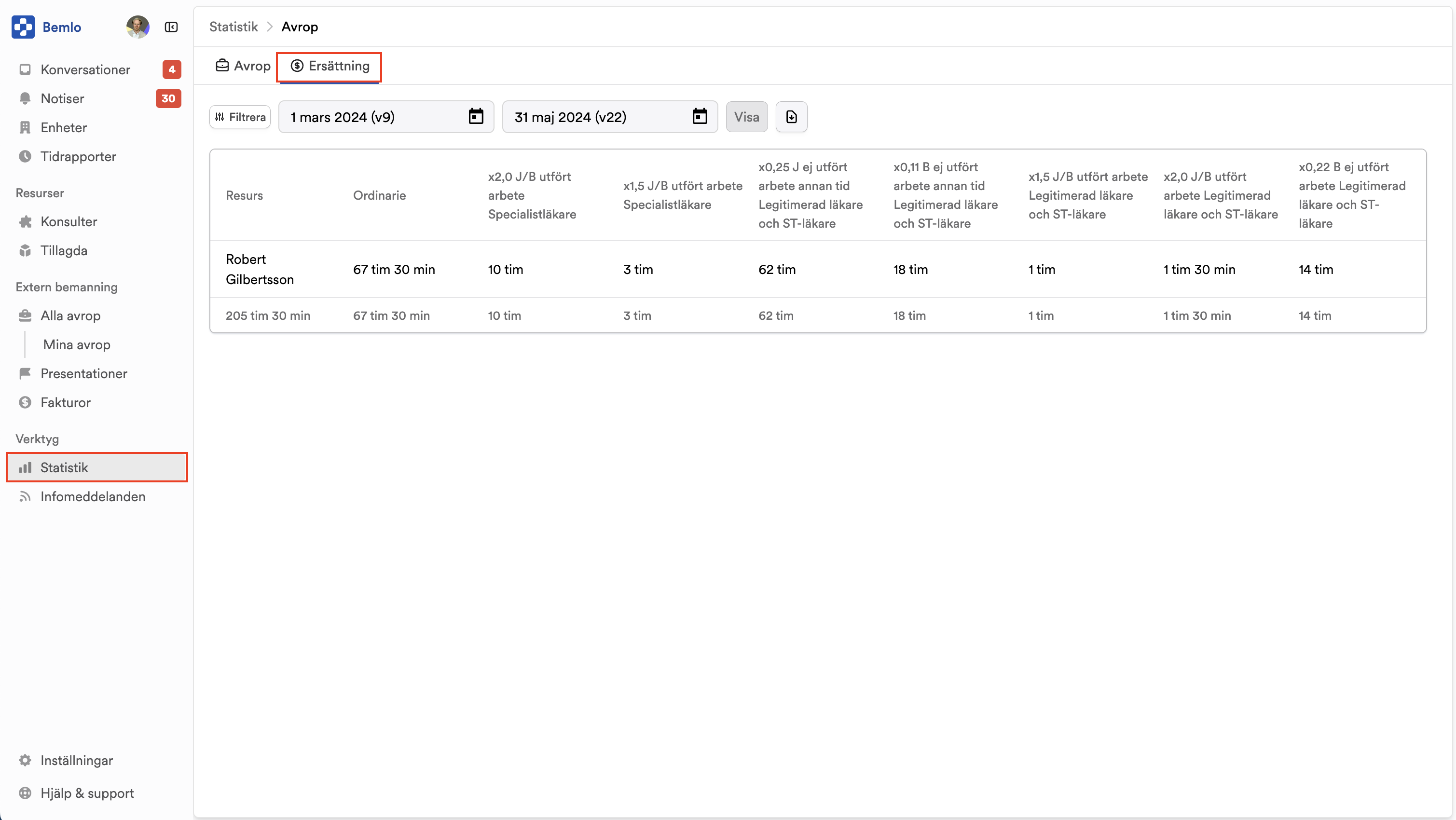
Inne i statistiken finns en flik som heter "Ersättning". Här kan användare ladda ner statistik om antal timmar som har arbetats på en given artikel. Härifrån kan man ladda ner två olika filer; Artiklar och CSV
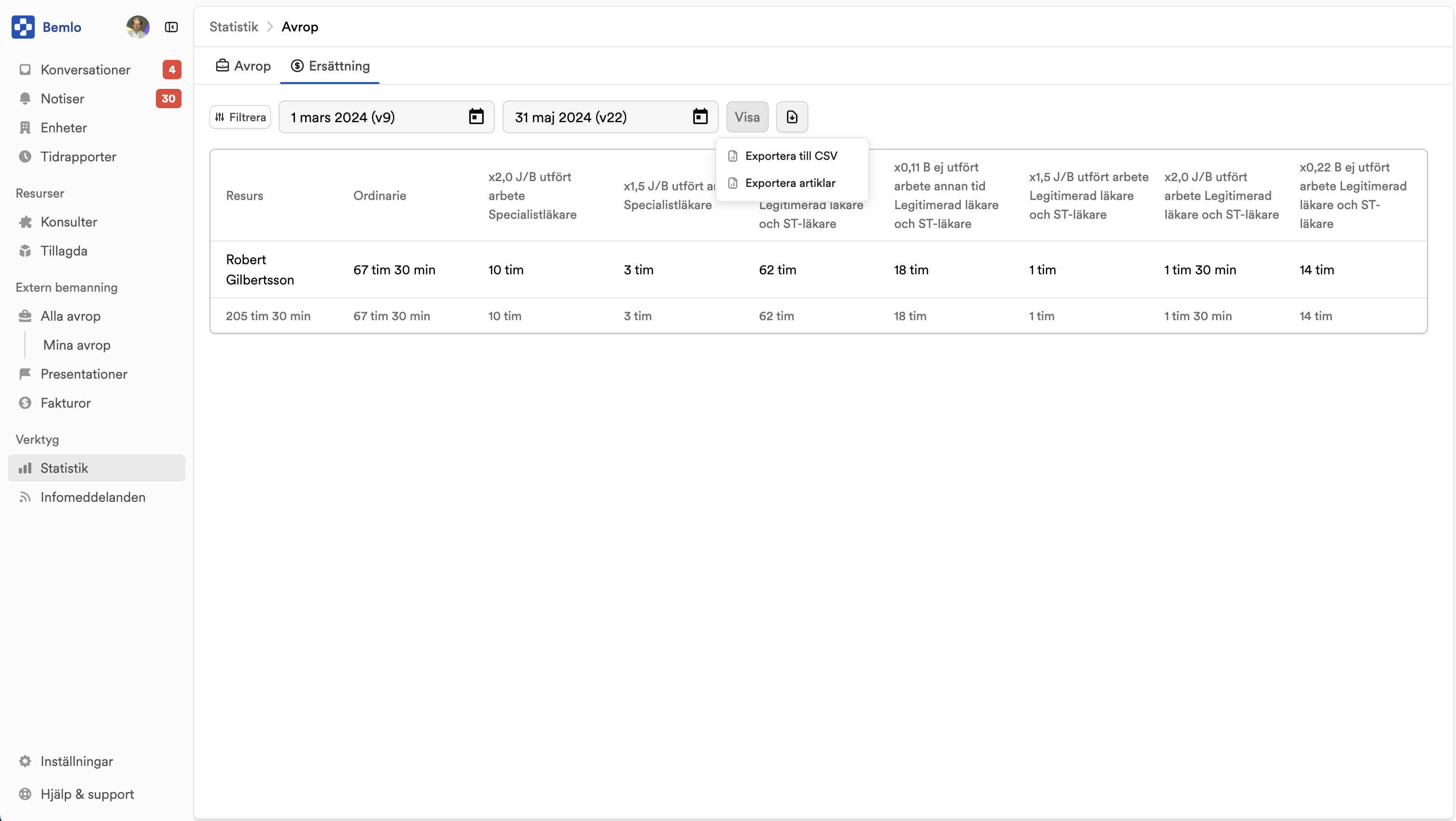
Ladda ner artiklar
Denna fil efterliknar fakturaunderlagen som skapas i Bemlo på det sättet att varje rad i filen som laddas ned innehåller antal arbetade timmar för en specifik artikel ett specifikt datum för en specifik person. Dock är personen anonymiserad i filen.
Skillnaden mot fakturaunderlagen är att filen innehåller data för samtliga bokningar i det valda tidsintervallet.
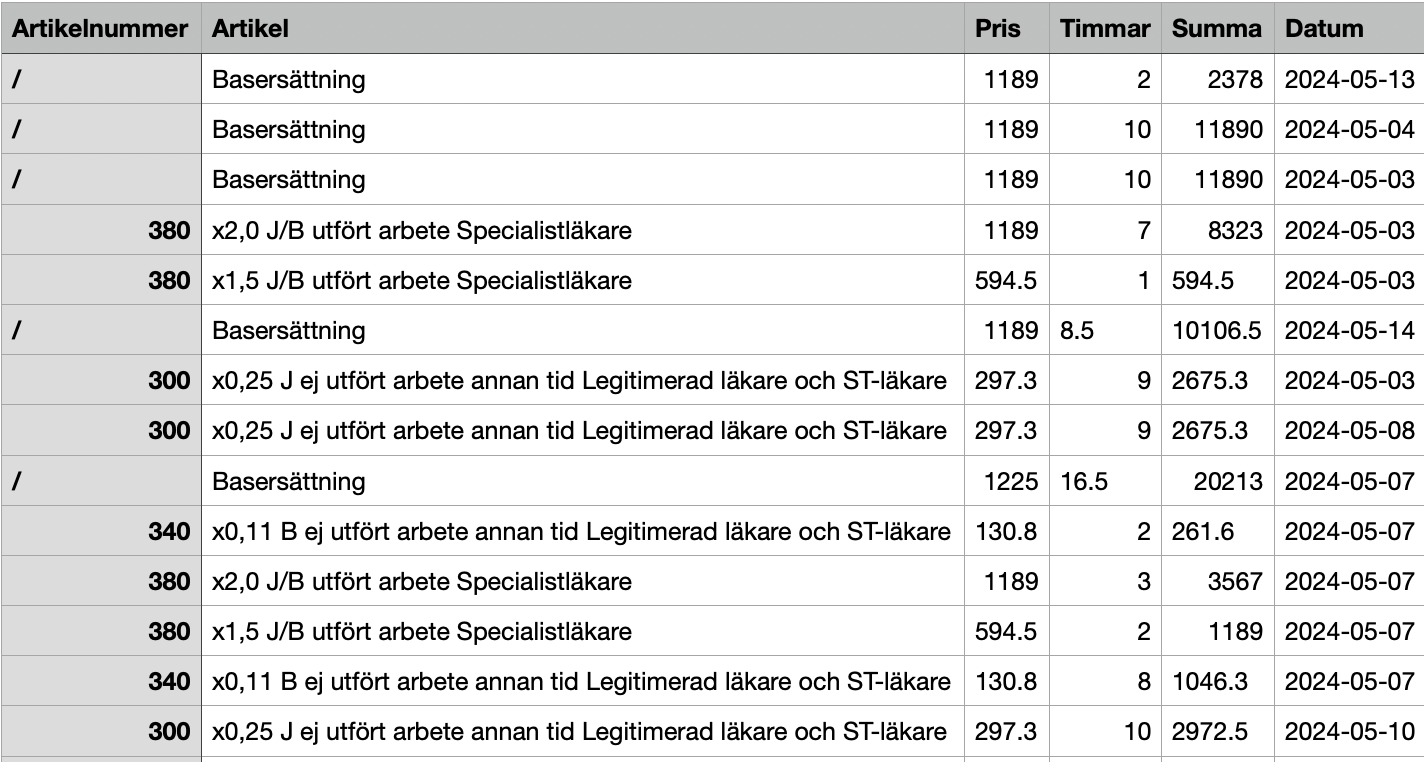
Ladda ner CSV
Genom att ladda ner CSV-filen får du en kopia av informationen som visas i tabellen i Bemlo men i ett CSV-format som du kan redigera och filtrera i exempelvis Excel. Denna fil kan enkel filtreras för att exempelvis snabbt summera hur många jourtimmar som har rapporterats.

Formatera fil i excel
Ifall det är så att datan ser ut att enbart ligga i A-kolumnen och filen är svår att läsa så beror det på att Excel inte har uppfattat att kommatecken ska vara det avgränsande tecknet i filen istället för semikolon. Då kan du gå tillväga på följande sätt för att få datan att se rätt ut.
För att få datan se mer normal ut gör du följande:
Markera hela A-kolumnen
Välj "Data" uppe i Excels verktygsfält
Välj alternativet "Text till kolumner"
I rutan som dyker upp ska du välja alternativet "Avgränsade" och därefter "Nästa"
Välj "Komma" bland checkboxarna och därefter "Slutför"
Nu bör datan se bättre ut i Excel