Hur lägger jag in frånvaro på flera pass samtidigt?
Last updated: October 25, 2025
Istället för att klicka på ett pass i kalendern för att öppna menyn till höger, klicka på checkrutan till höger på passet som dyker upp när du har muspekaren över passet.
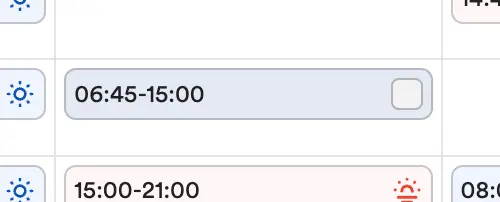
Klicka i checkrutan och se att den blir blå. Markera samtliga pass som du önskar lägga in samma frånvaroanledning för.

När ett pass markeras visas en knapp högst upp i kalender, i mitten, som visar hur många pass som är markerade.
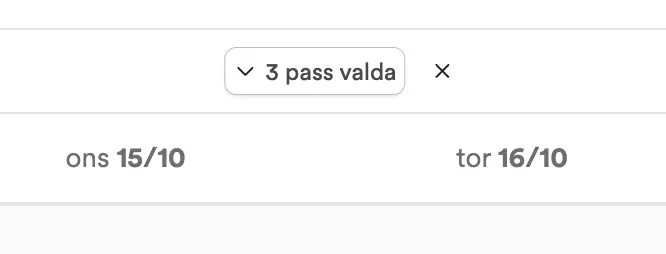
För att hantera passen som är markerade, klicka på knappen som säger hur många pass som är valda.
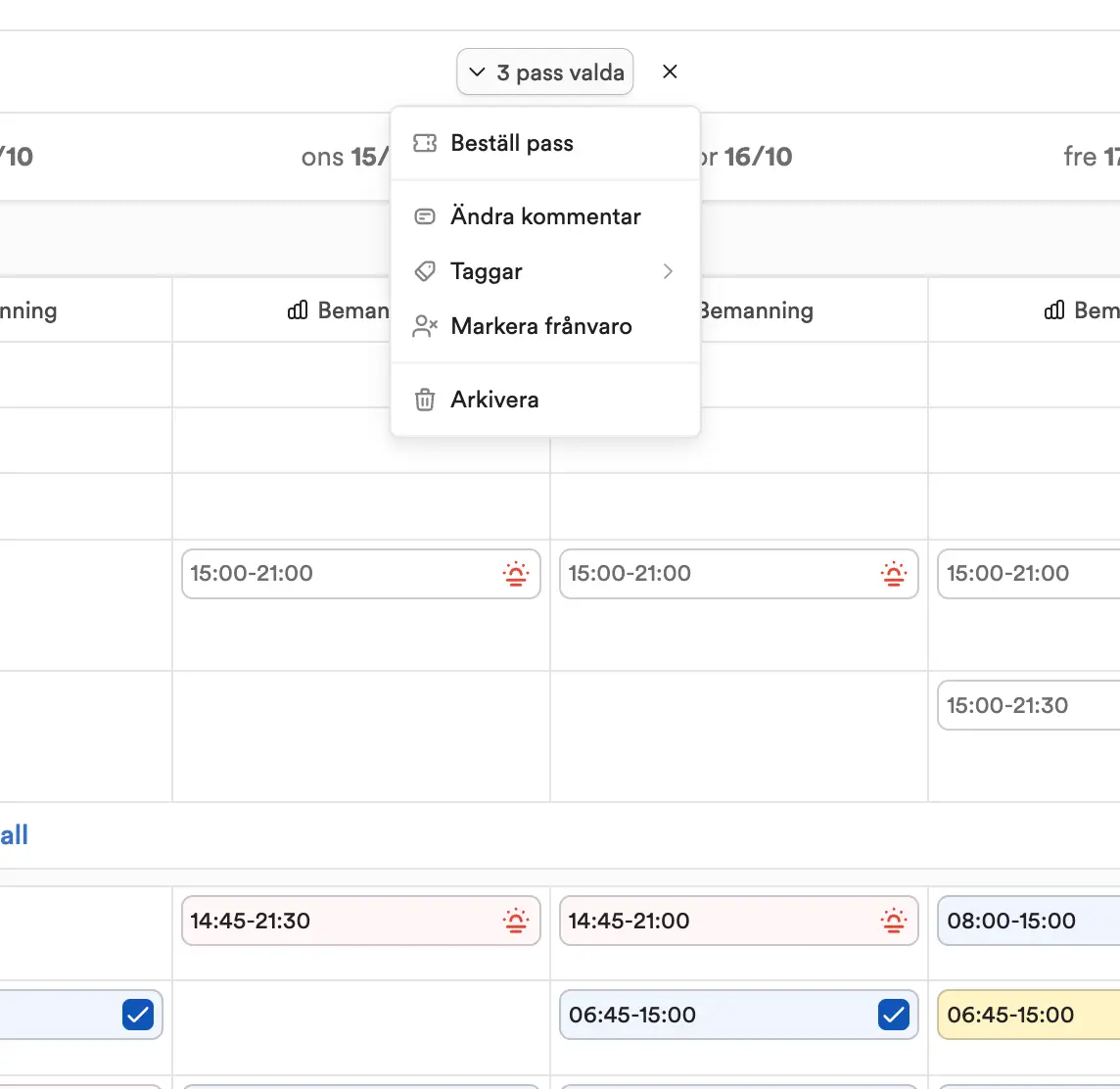
Klicka på Markera frånvaro. Efter att du har klickat på Markera frånvaro så kommer en Bekräftelserutan att dyka upp. I denna ruta anger du anledning till frånvaro.
Notera att endast en anledning kan anges som frånvaroanledning på samtliga pass som du hanterar samtidigt.
Om Skapa vakanta-pass är markerat med blått så kommer matchande vakanta pass med samma start- och sluttider att skapas för de pass som markeras med frånvaro.
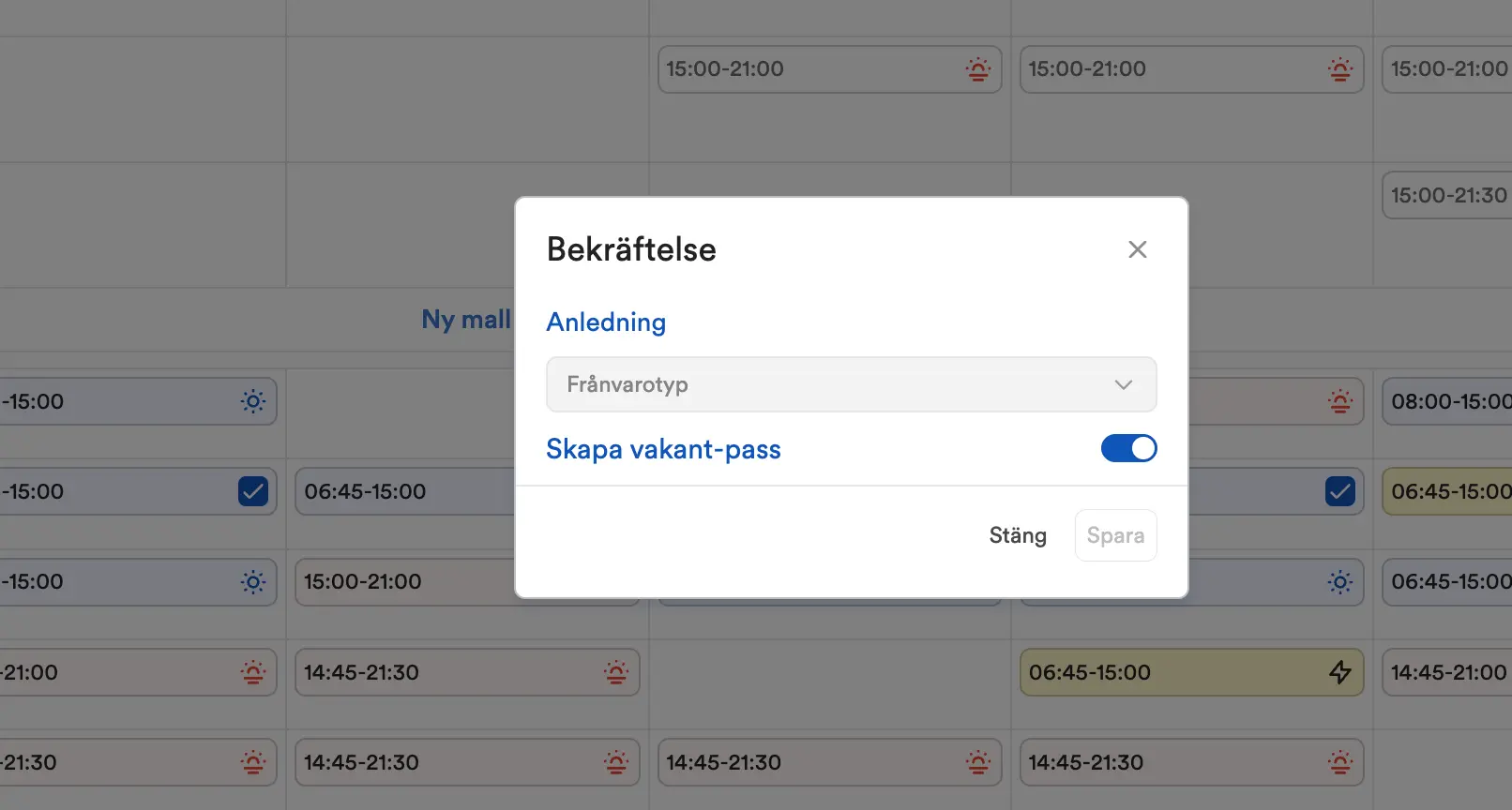
När du har valt anledning så kommer Spara-knappen bli blå. Klicka på denna för att lägga in frånvaron.