Hur filtrerar jag på pass?
Last updated: November 14, 2025
Enhet
Klicka på alternativet "Pass" i den vänstra menyn.
Klicka på "Filtrera" knappen.

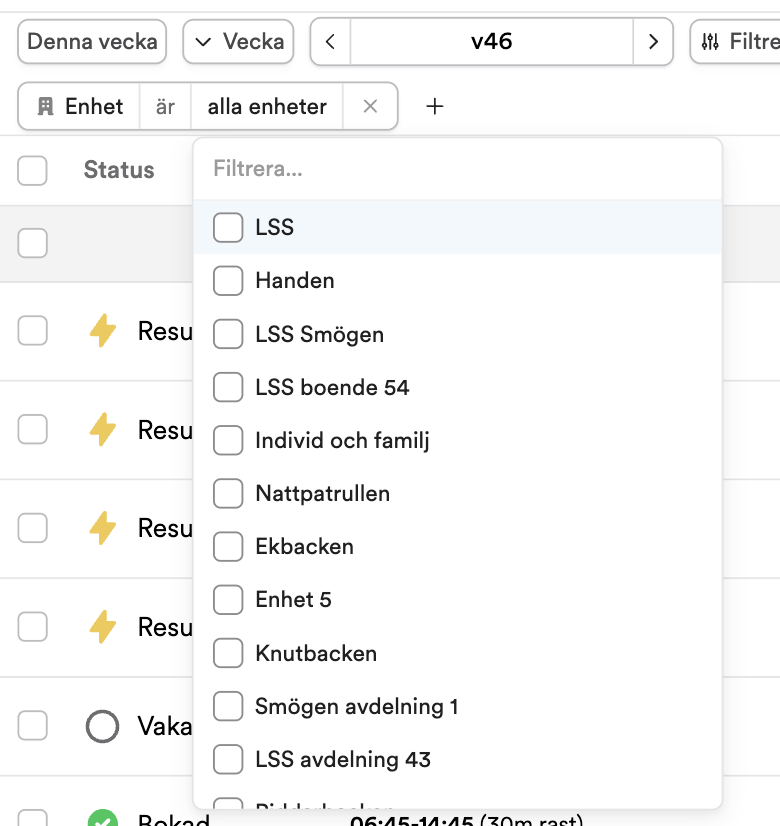
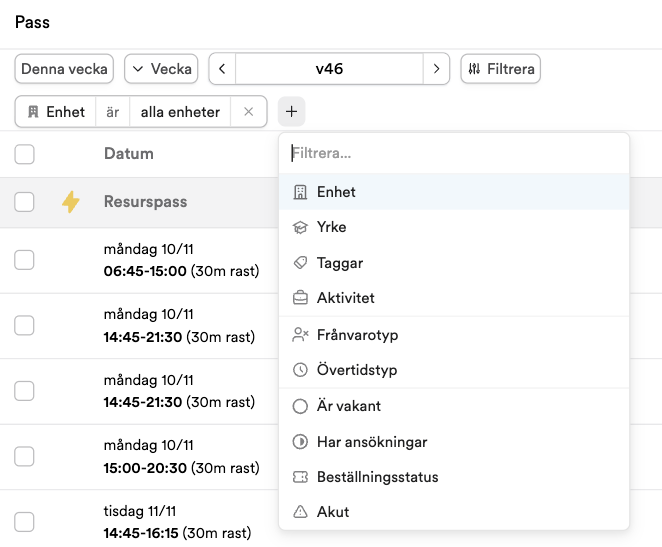
Klicka på "Enhet" för att filtrera på olika enhetsalternativ.
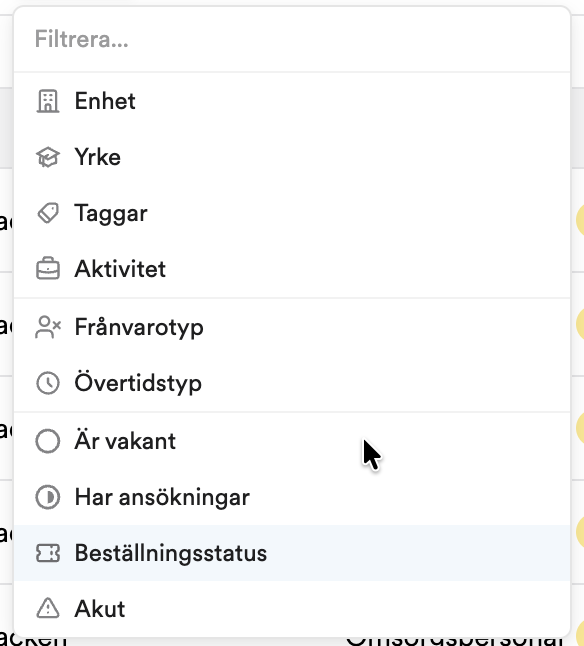
När du klickar på "Enheter" så dyker det upp en ruta under filtreringsknappen med klickbara alternativ. Du kan redigera hur filtreringen ska ske samt vad du ska filtrera på.
Genom att klicka på "är" så får du upp en lista på alternativ.
"är" innebär att du filtrerar på den eller de enheter som du väljer i fältet till höger.
"är inte" innebär att du filtrerar på alla enheter som inte matchar med den eller de enheter som du väljer i fältet till höger.
"är en del av" innebär att du filtrerar på den eller de enheter som du väljer i fältet till höger samt alla enheter som ligger under de valda enheterna i enhetsstrukturen.
"är inte en del av" innebär att du filtrerar på alla enheter som inte matchar med den eller de enheter som du väljer i fältet till höger samt alla enheter som ligger under de valda enheterna i enhetsstrukturen.
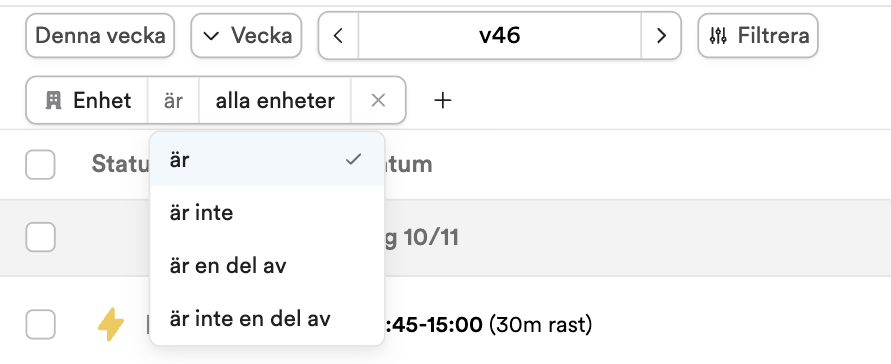
Välj den eller de enheter som du vill filtrera på genom att klicka på "alla enheter" och sedan klicka på de rader som dyker upp i listan.
Yrke
Klicka på alternativet "Enheter" i den vänstra menyn.
Klicka på "Filtrera" knappen.

Klicka på "Yrke" för att filtrera på olika yrkesgrupper.
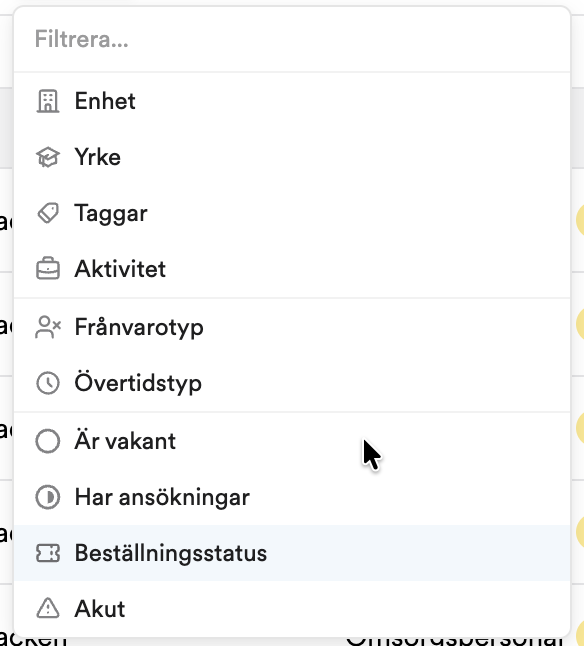
När du klickar på "Yrke" så dyker det upp en ruta under filtreringsknappen med klickbara alternativ. Du kan redigera hur filtreringen ska ske samt vad du ska filtrera på.
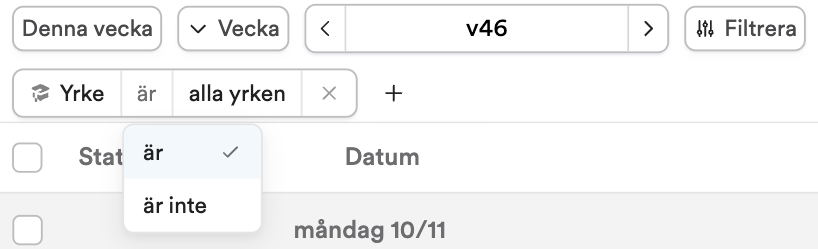
Genom att klicka på "är" så får du upp en lista på alternativ.
"är" innebär att du filtrerar på den eller de enheter som du väljer i fältet till höger.
"är inte" innebär att du filtrerar på alla enheter som inte matchar med den eller de enheter som du väljer i fältet till höger.
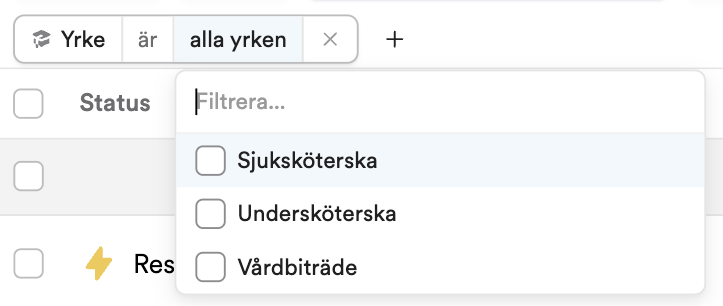
Välj den eller de yrkeskategorier som du vill filtrera på genom att klicka på "alla yrken" och sedan klicka på de rader som dyker upp i listan.
Taggar
Klicka på alternativet "Pass" i den vänstra menyn.
Klicka på "Filtrera" knappen.

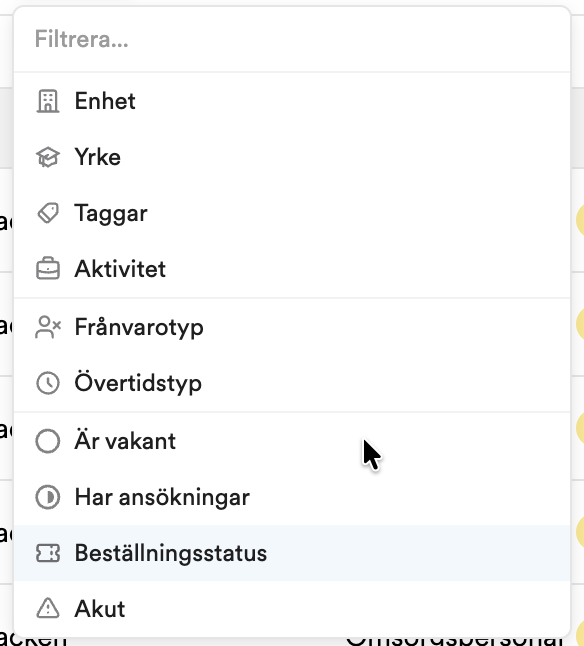
Klicka på "Taggar" för att filtrera på olika statusalternativ.
Genom att klicka på "inkluderar" så får du upp en lista på alternativ.
"inkluderar" innebär att du filtrerar på de taggar som finns i de taggar som du väljer i fältet till höger.
"inkluderar inte" innebär att du filtrerar på de taggar som inte finns i de taggar som du väljer i fältet till höger.
Klicka på "Alla värden" för att få upp listan över alla taggar och klicka i alla taggar du vill ska filtreras.

Aktivitet
Klicka på alternativet "Pass" i den vänstra menyn.
Klicka på "Filtrera" knappen.

Klicka på "Aktivitet" för att filtrera på olika statusalternativ.
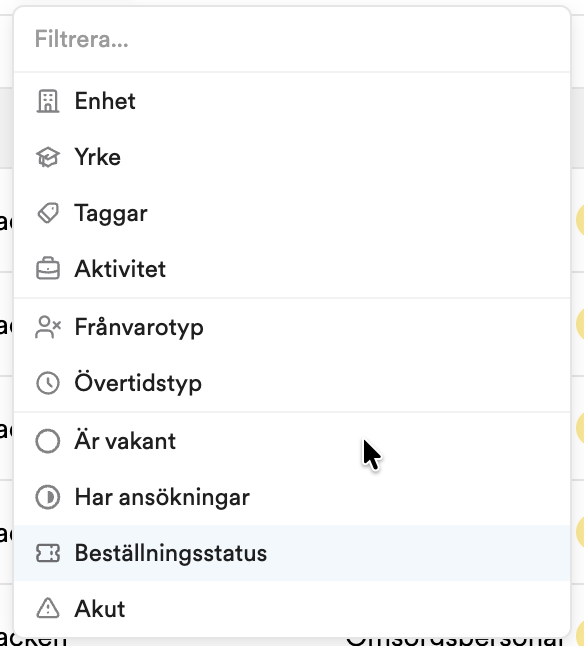
Genom att klicka på "är" så får du upp en lista på alternativ.
"är" innebär att du filtrerar på den eller de enheter som du väljer i fältet till höger.
"är inte" innebär att du filtrerar på alla enheter som inte matchar med den eller de enheter som du väljer i fältet till höger.
Frånvarotyp
Klicka på alternativet "Pass" i den vänstra menyn.
Klicka på "Filtrera" knappen.

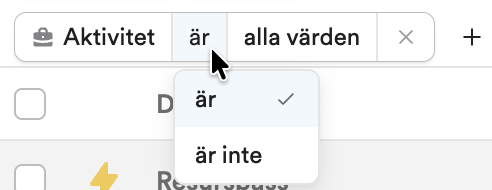
Klicka på "Frånvarotyp" för att filtrera på olika statusalternativ.
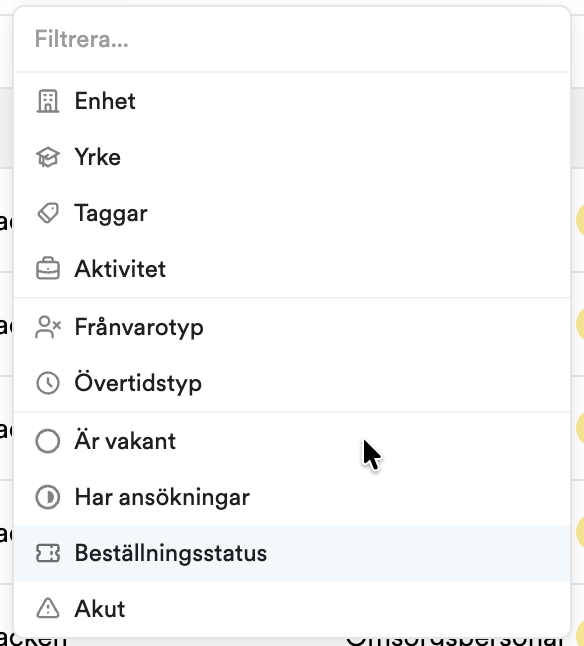
Genom att klicka på "inkluderar" så får du upp en lista på alternativ.
"inkluderar" innebär att du filtrerar på de frånvarotyper som finns i de frånvarotyper som du väljer i fältet till höger.
"inkluderar inte" innebär att du filtrerar på de frånvarotyper som inte finns i de frånvarotyper som du väljer i fältet till höger.
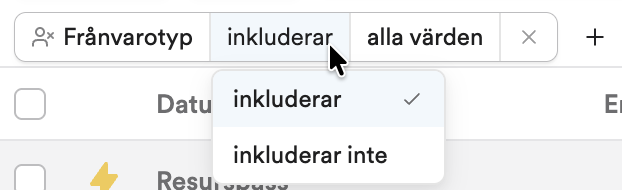
Om du inte vill filtrera på alla frånvarotyper, klicka på "alla värden" och välj sedan dem typer du vill ha.
Övertidstyp
Klicka på alternativet "Pass" i den vänstra menyn.
Klicka på "Filtrera" knappen.

Klicka på "Övertidstyp" för att filtrera på olika statusalternativ.
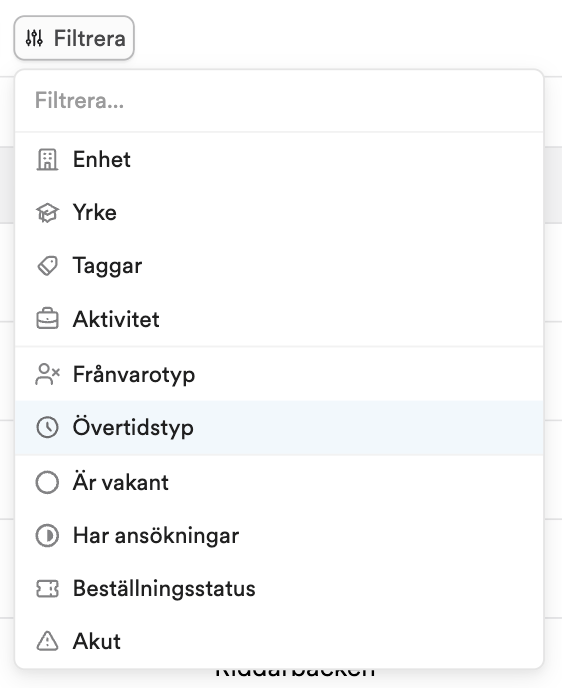
Genom att klicka på "inkluderar" så får du upp en lista på alternativ.
"inkluderar" innebär att du filtrerar på de övertidstyper som finns i de övertidstyper som du väljer i fältet till höger.
"inkluderar inte" innebär att du filtrerar på de övertidstyper som inte finns i de övertidstyper som du väljer i fältet till höger.
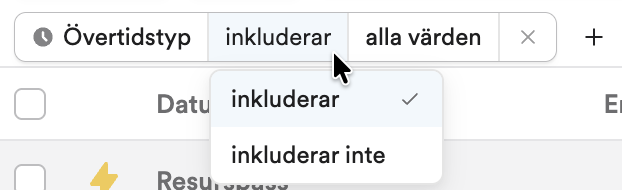
Om du inte vill filtrera på alla övertidstyper, klicka på "alla värden" och välj sedan dem du vill ha.
Vakanta pass
Klicka på "Pass" i den vänstra sidomenyn för att komma till passvyn.
Klicka på "Filtrera" knappen.
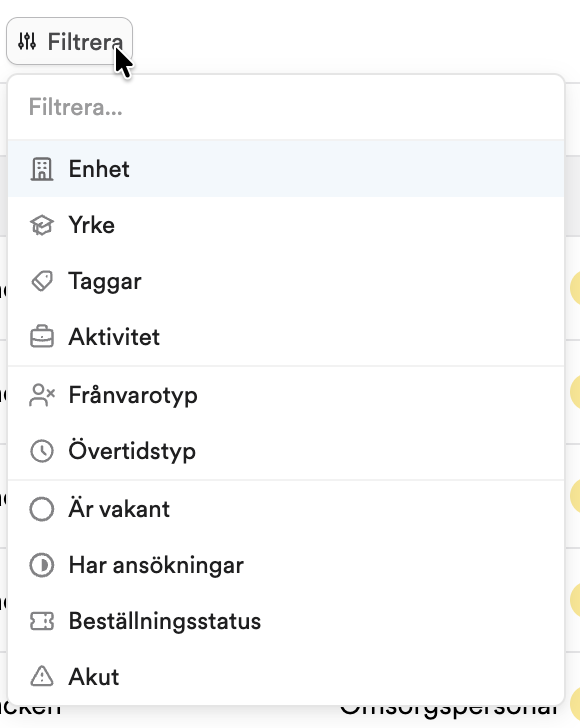
Klicka sedan på "Är vakant"
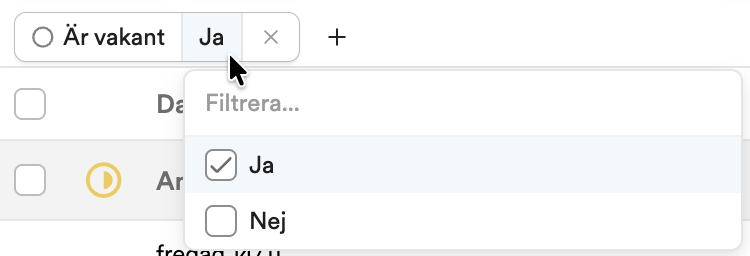
Om du vill filtrera på pass som är vakanta, klicka på "Ja" och välj sedan "Nej".
Pass som har ansökningar
Klicka på alternativet "Pass" i den vänstra menyn.
Klicka på "Filtrera" knappen.

Klicka på "Har ansökningar" för att filtrera på pass som har ansökningar.
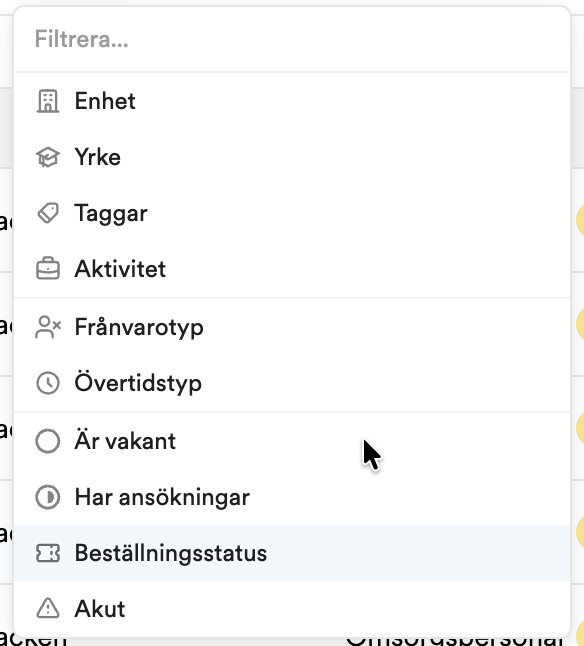
Om du vill filtrera på pass som inte har ansökningar, klicka på "Ja" och välj sedan "Nej".
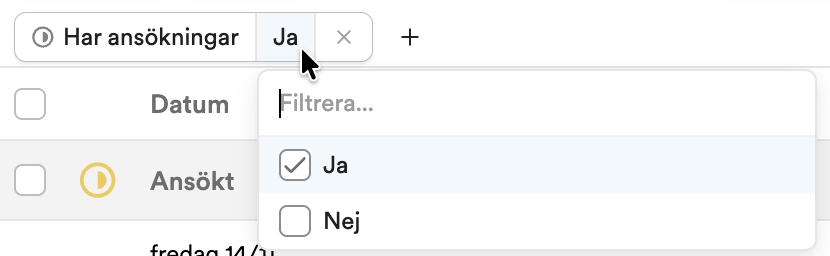
Akuta pass
Klicka på alternativet "Pass" i den vänstra menyn.
Klicka på "Filtrera" knappen.

Klicka på "Akut" för att filtrera på akuta pass.
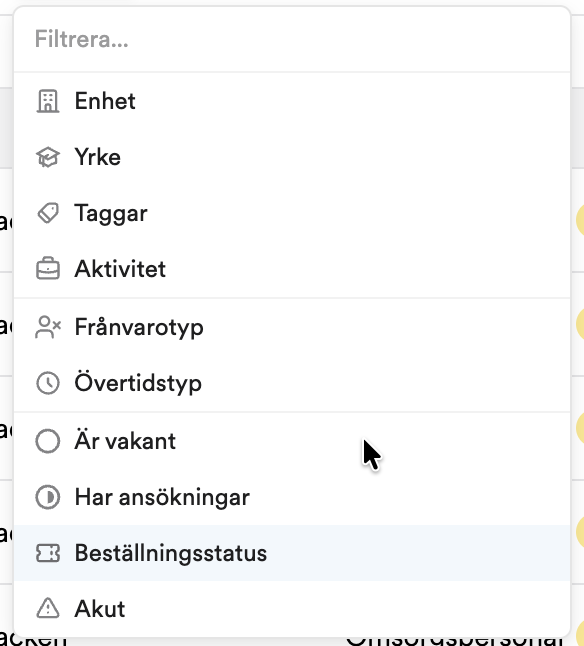
Om du vill filtrera på pass som inte är akuta, klicka på "Ja" och välj sedan "Nej".
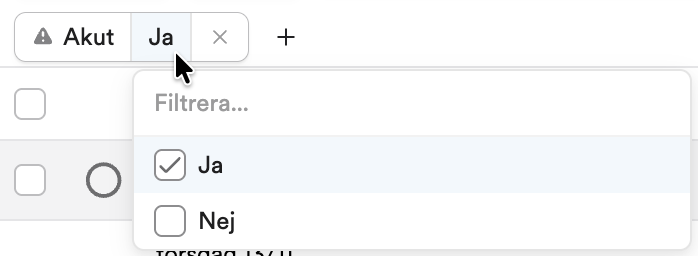
Filtrera med flera filter
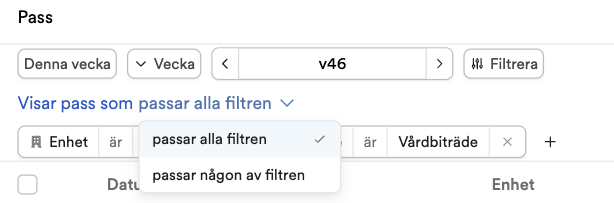
Det går självklart att kombinera flera filter med varandra.
När du har genomfört inställningsalternativen för ett filter så kan du klicka på "+" till höger om filtreringsmenyn, för att lägga till ett filter. Du väljer sedan vilken kategori du vill lägga till ett filter för.
När du har minst två (2) filter inlagda så kan du välja om valen som visas ska passa alla filter du har ställt in eller något av de.